来店後に毎回自動送信
長い一日の終わりには、レビュー依頼のことまで頭が回らない。自動化リンクを使えば、何も入力しなくても、予約システムやレジがすべての依頼を自動で送る。
- ステップ1:
リンクを作成
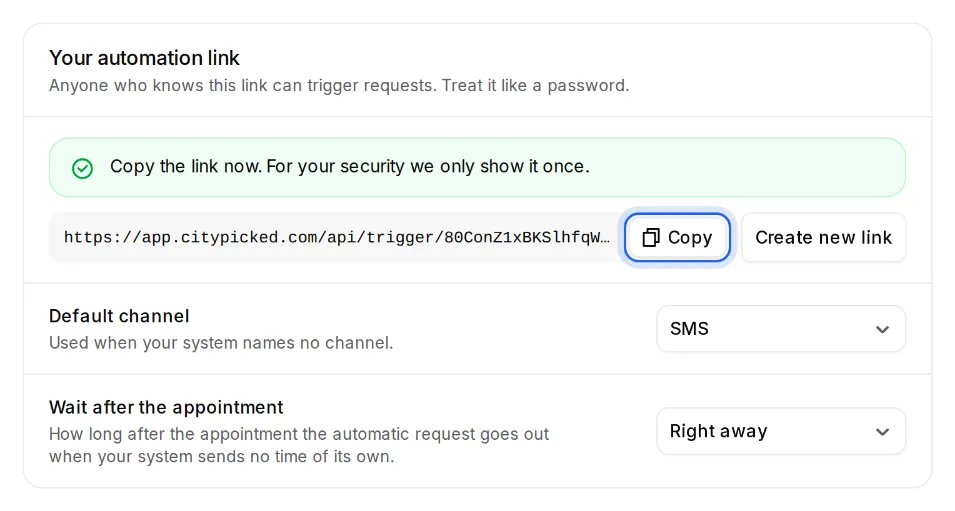
「設定」の「送信」を開く。「来店後に毎回自動送信」で「設定する」をクリックし、続いて「リンクを作成」をクリックする。リンクはすぐにコピーする。安全のため、Citypickedはリンクを一度しか表示しない。
- ステップ2:
標準の設定を決める
「標準の送信方法」(SMSまたはメール)と「来店後の待ち時間」を選ぶ。待ち時間は「すぐに」から15分を経て「1日」まで。どちらも、使っているシステムがほかに何も指定しない場合に適用される。
- ステップ3:
システムと連携
多くのレジや予約システム、そしてZapier、Make、n8nは、予約の後に名前と携帯電話番号(またはメールアドレス)をこのリンクへ送ることができる。このヘルプには、ツールごとに例付きのガイドがある。または、使っているソフトウェアの提供元にリンクを渡せば、一度設定してもらえる。「Webhook」について聞いてみる。
- ステップ4:
届いた内容を確認
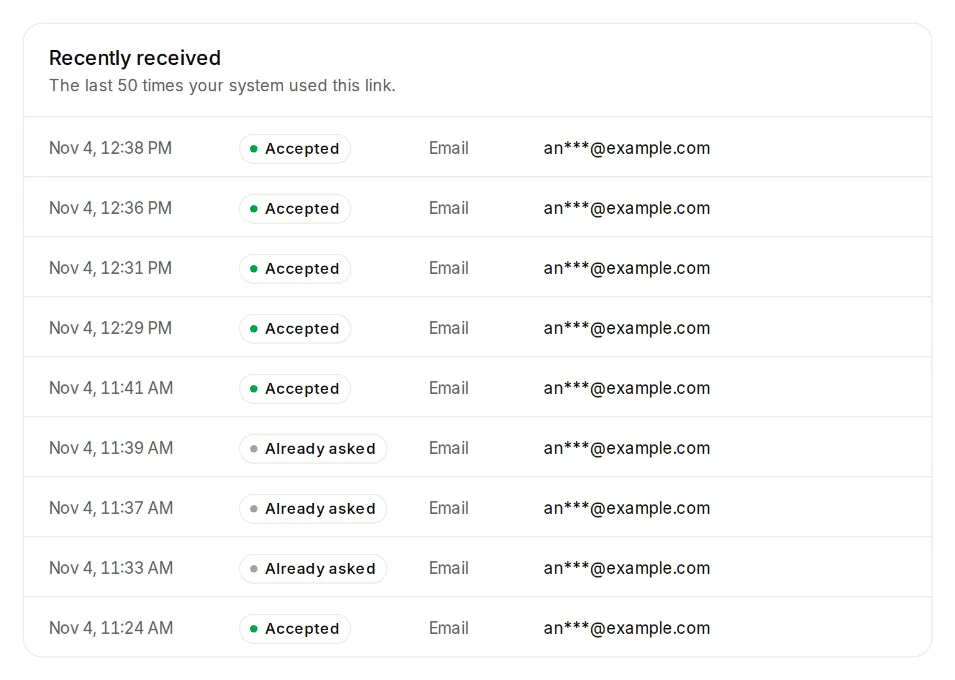
「最近の受信」では、直近50回分の受信が、時刻、結果、送信方法、連絡先とともに表示される。「受付済み」は、依頼が送信されることを意味する。
補足
- 自動化は、ProとBusinessに含まれる。
- リンクは一つの店舗専用。複数の店舗がある場合は、店舗ごとに専用のリンクがある。
- 自動の依頼も、ほかの依頼と同じく、送信時間帯と「二重依頼の防止」に従う。
- 使っているシステムから送信方法を送ることもできる。項目channelに、値smsまたはemailを入れる。