Automatisch nach jedem Termin
Nach einem langen Tag denkt niemand mehr an Bewertungsanfragen. Mit dem Automatisierungs-Link schickt dein Termin- oder Kassensystem jede Anfrage von allein, ohne dass du etwas tippst.
- Schritt 1:
Link erstellen
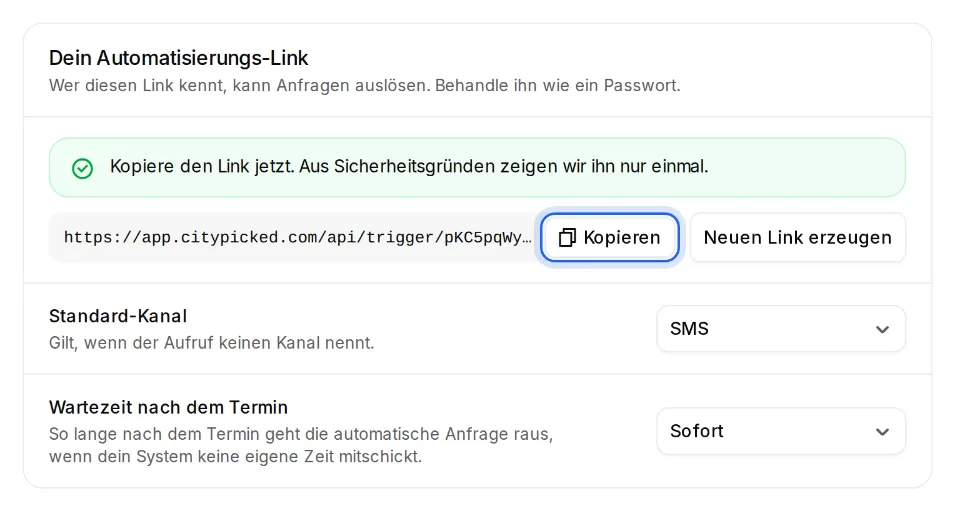
Öffne Einstellungen, Versand. Bei „Automatisch nach jedem Termin“ klickst du auf „Einrichten“ und dann auf „Link erstellen“. Kopiere den Link sofort: Aus Sicherheitsgründen zeigt Citypicked ihn nur einmal.
- Schritt 2:
Standard einstellen
Wähle den „Standard-Kanal“ (SMS oder E-Mail) und die „Wartezeit nach dem Termin“: von „Sofort“ über 15 Minuten bis „1 Tag“. Beides gilt, wenn dein System nichts anderes mitschickt.
- Schritt 3:
Dein System verbinden
Viele Kassen- und Terminsysteme sowie Zapier, Make und n8n können nach einem Termin Name und Handynummer (oder E-Mail) an diesen Link schicken. Für jedes Werkzeug gibt es hier eine Anleitung mit Beispiel. Oder du gibst den Link der Firma hinter deiner Software, die richtet ihn einmal ein. Frag dort nach einem „Webhook“.
- Schritt 4:
Prüfen, was ankommt
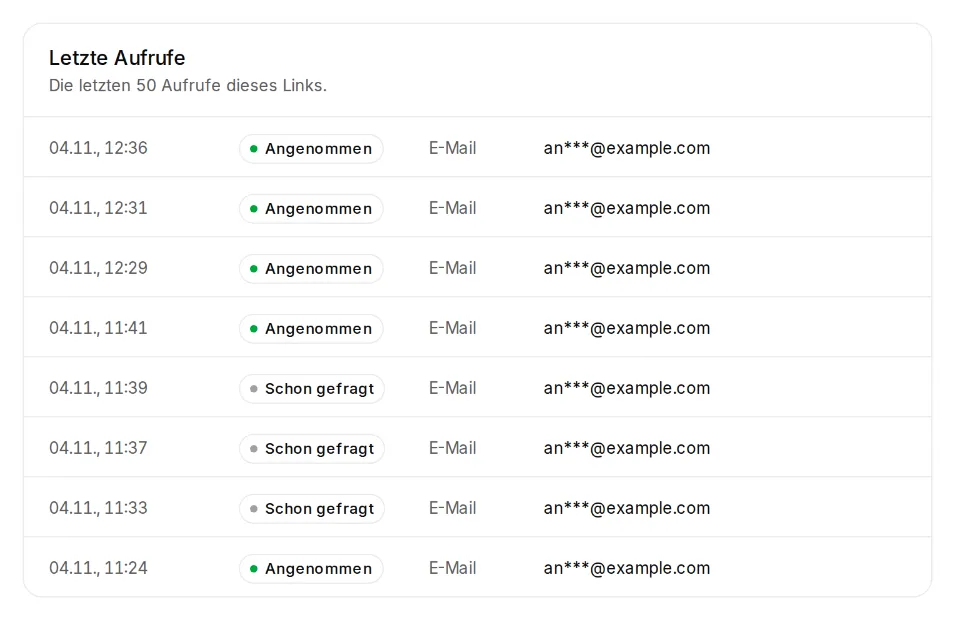
Unter „Letzte Aufrufe“ siehst du die letzten 50 Aufrufe mit Zeit, Ergebnis, Kanal und Kontakt. „Angenommen“ heißt: Die Anfrage geht raus.
Gut zu wissen
- Die Automatisierung ist in Pro und Business enthalten.
- Der Link gehört zu einem Standort. Hast du mehrere Standorte, bekommt jeder seinen eigenen.
- Automatische Anfragen halten sich an deine Versandzeiten und an „Nicht doppelt fragen“, wie alle anderen.
- Dein System kann auch den Kanal mitschicken: im Feld channel den Wert sms oder email.