5分でCitypickedを設定
レビューを増やしたいけれど、技術的なことに時間はかけられない?初期設定では、質問に一つずつ答えるだけで進める。最後にはレビューページが公開され、自分宛てのテスト依頼も送り終わっている。
- ステップ1:
アカウントを作成
ウェブサイトで「無料で試す」をクリックし、表示された画面でメールアドレスを入力して「無料で始める」をクリックする。パスワードは不要。次からは、ログイン用のリンクをメールで送る。
- ステップ2:
お店について
お店の名前、業種、国を入力する。続いて、目標について簡単な質問をいくつかする。例えば、今のレビューの数など。その答えをもとに、文面とレビューサイトを提案する。
- ステップ3:
レビューサイトを選ぶ
お客様にどこでレビューしてもらうかを選ぶ。Googleの場合は、店名と市区町村を入力し、一覧からお店を選ぶ。満足したお客様は、Googleのレビュー入力画面に直接移動する。一覧にない場合は、代わりにGoogleマップのリンクを貼り付ける。
- ステップ4:
ページとメッセージ
ロゴをアップロードし、色と見出しを選ぶ。お客様に表示される画面は、すぐにプレビューで確認できる。SMS、メール、WhatsAppのテンプレートはそのまま使える。変えたいところだけ変更する。
- ステップ5:
自分で試す
「テスト依頼を送信」で、最初の依頼を自分宛てにメールで送る。メールを開き、お客様と同じように星を選ぶ。Citypickedが、メール送信済み、レビューページを表示、評価済みの各ステップにチェックを付ける。
- ステップ6:
最初のお客様とQRコード
必要なら、最近来店したお客様を何人か入力し、QRコードを置く場所を選ぶ。どちらも「あとで」で飛ばせる。
- ステップ7:
トライアルを開始
プランを選び、カードを登録する。今日のお支払いはない。トライアルが終わる前に解約すれば、料金はかからない。
- ステップ8:
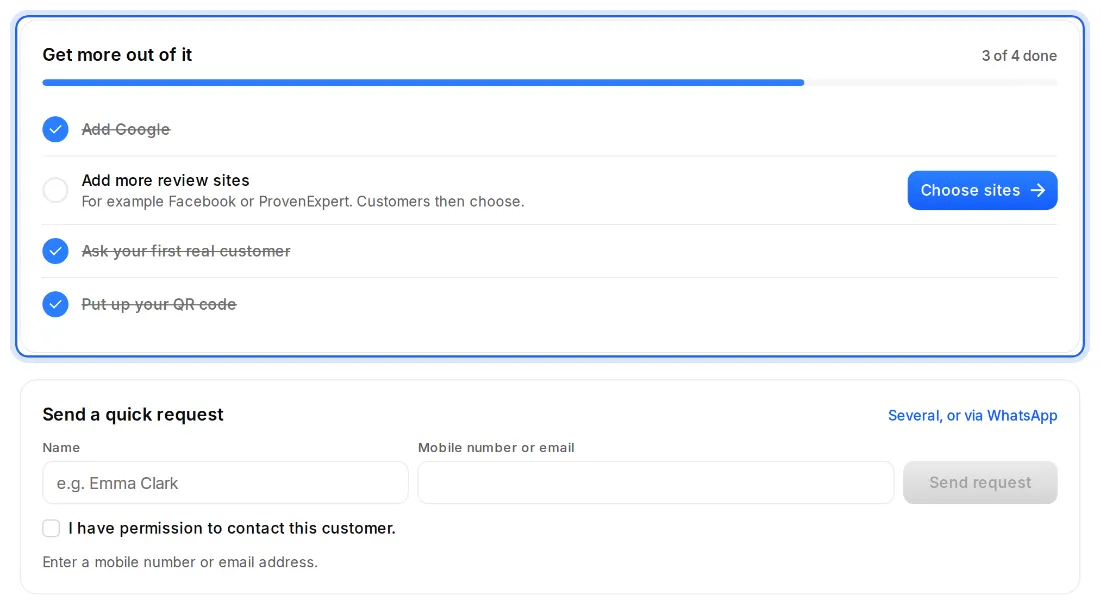
概要から続ける
その後、概要の画面に移る。上部には、まだ足りないもの(例えば、ほかのレビューサイトやQRコード)が表示され、その場で最初の実際の依頼を送れる。