Automatique après chaque rendez-vous
Après une longue journée, plus personne ne pense aux demandes d’avis. Avec le lien d’automatisation, ton logiciel de réservation ou de caisse envoie chaque demande tout seul, sans que tu aies à taper quoi que ce soit.
- Étape 1:
Crée le lien
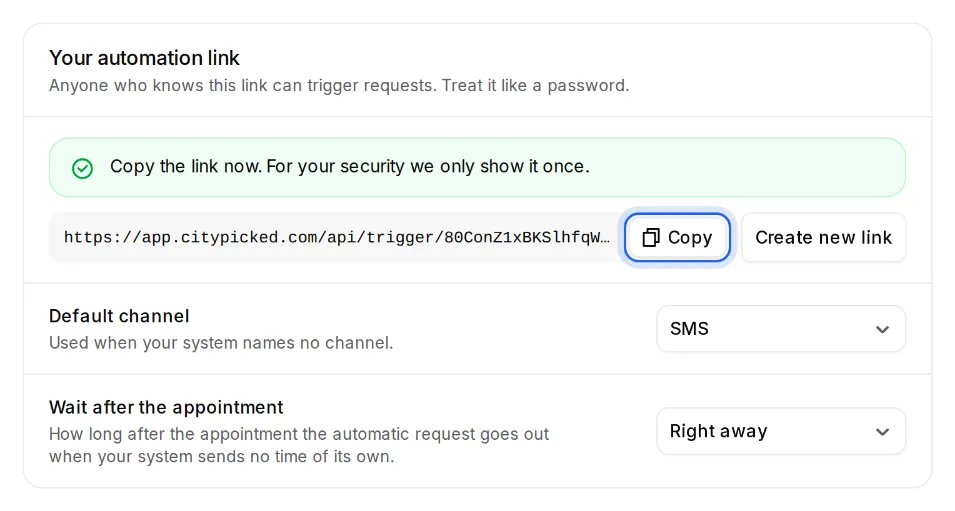
Ouvre Paramètres, Envoi. À « Automatique après chaque rendez-vous », clique sur « Configurer », puis sur « Créer le lien ». Copie le lien tout de suite : pour ta sécurité, Citypicked ne l’affiche qu’une fois.
- Étape 2:
Règle les valeurs par défaut
Choisis le « Canal par défaut » (SMS ou e-mail) et l’« Attente après le rendez-vous » : de « Tout de suite » à « 1 jour », en passant par 15 minutes. Les deux s’appliquent quand ton système n’envoie rien d’autre.
- Étape 3:
Connecte ton système
Beaucoup de logiciels de caisse et de réservation, ainsi que Zapier, Make et n8n, peuvent envoyer le nom et le numéro de mobile (ou l’e-mail) à ce lien après un rendez-vous. Tu trouveras ici un guide avec un exemple pour chaque outil. Ou tu donnes le lien à l’entreprise qui fournit ton logiciel, et elle le configure une fois pour toutes. Demande-lui un « webhook ».
- Étape 4:
Vérifie ce qui arrive
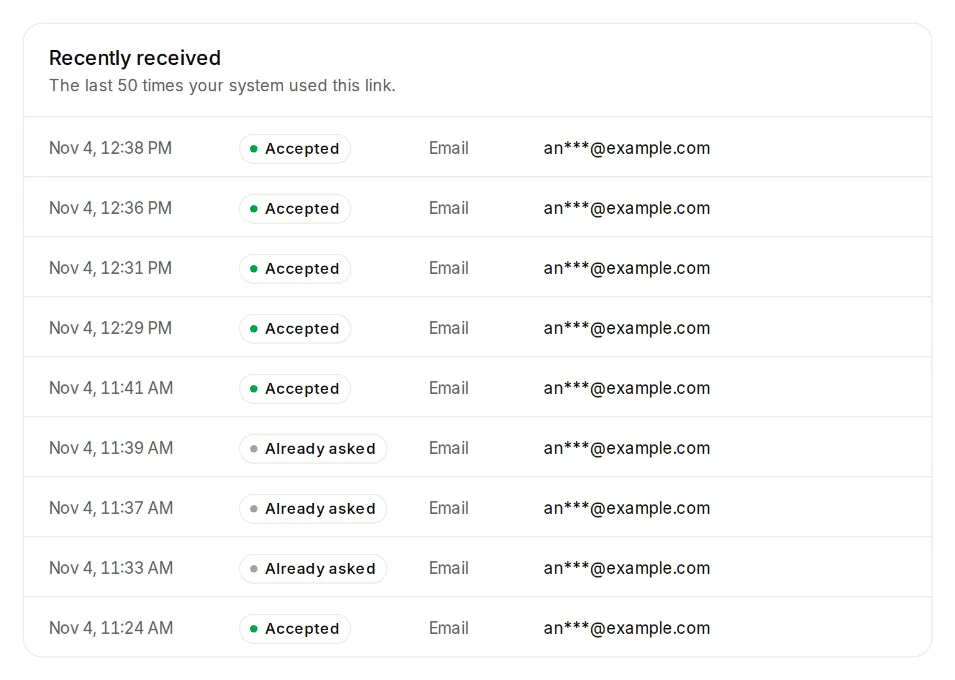
Sous « Reçus récemment », tu vois les 50 derniers appels avec l’heure, le résultat, le canal et le contact. « Acceptée » signifie que la demande part.
Bon à savoir
- L’automatisation est incluse dans Pro et Business.
- Le lien appartient à un établissement. Avec plusieurs établissements, chacun a le sien.
- Les demandes automatiques respectent tes horaires d’envoi et « Ne pas demander deux fois », comme toutes les autres.
- Ton système peut aussi envoyer le canal : la valeur sms ou email dans le champ channel.