n8nとCitypickedを連携
n8nは、自分で運用することもできるワークフローツール。「HTTP Request」ノードがお客様の名前と携帯電話番号(またはメールアドレス)を自動化リンクに送り、Citypickedが依頼を送る。
- ステップ1:
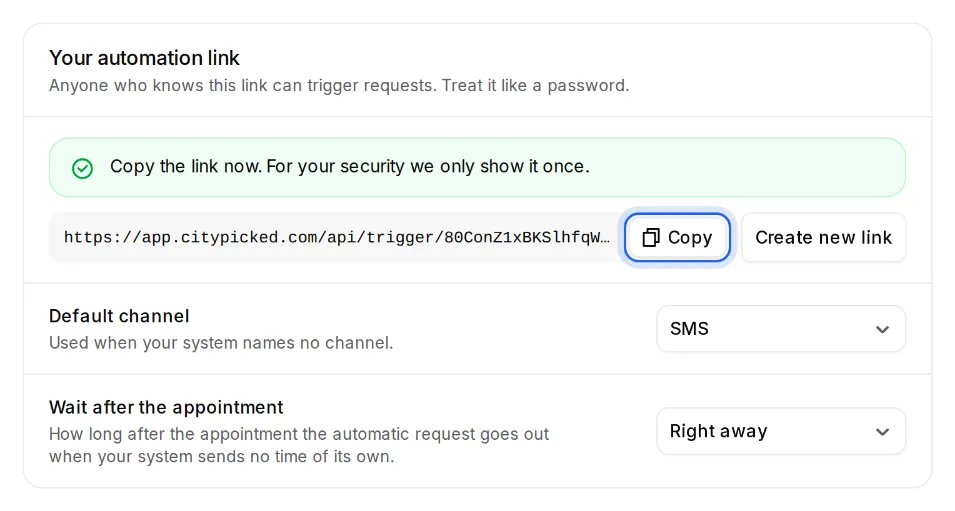
Citypickedで「設定」の「送信」にある「来店後に毎回自動送信」を開き、「設定する」をクリックする。そこで自動化リンクを作成し、すぐにコピーする。Citypickedはリンクを一度しか表示しない。
- ステップ2:
ワークフローの最初に、お客様のデータの元になるノードを置く。例えば、カレンダーやネットショップ。
- ステップ3:
「HTTP Request」ノードを追加する。「Method」を「POST」に設定し、「URL」に自動化リンクを貼り付ける。
- ステップ4:
「Send Body」をオンにし、「Body Content Type」を「JSON」に、「Specify Body」を「Using JSON」に設定して、下の例を貼り付ける。例の値を、前のノードの項目に置き換える。項目をテキストの中にドラッグするだけ。
- ステップ5:
ノードを一度実行する。テストでは実際に依頼が送られるので、自分の番号を使うのがおすすめ。その後、ワークフローを有効にする。
- ステップ6:
Citypickedの「最近の受信」には、システムから送られたすべてのデータが結果とともに表示される。すべて届いているかが、すぐにわかる。