Automático após cada marcação
Depois de um dia longo, já ninguém se lembra dos pedidos de avaliação. Com o link de automatização, o teu sistema de marcações ou de caixa envia cada pedido sozinho, sem teres de escrever nada.
- Passo 1:
Cria o link
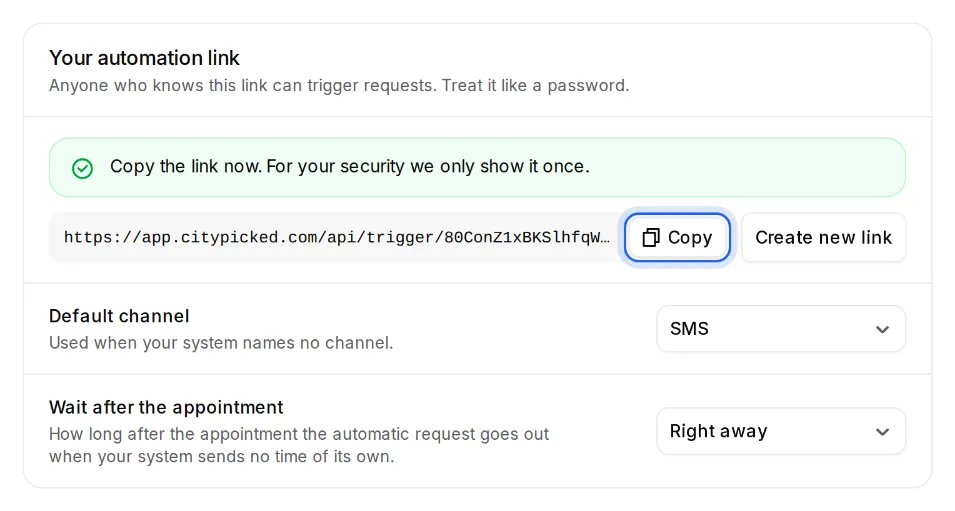
Abre Definições, Envio. Em “Automático após cada marcação”, clica em “Configurar” e depois em “Criar link”. Copia logo o link: por segurança, Citypicked só o mostra uma vez.
- Passo 2:
Define as predefinições
Escolhe o “Canal padrão” (SMS ou e-mail) e a “Espera após a marcação”: de “De imediato”, passando por 15 minutos, até “1 dia”. Os dois aplicam-se quando o teu sistema não envia outra indicação.
- Passo 3:
Liga o teu sistema
Muitos sistemas de caixa e de marcações, bem como o Zapier, o Make e o n8n, conseguem enviar o nome e o número de telemóvel (ou o e-mail) para este link depois de uma marcação. Aqui há um guia com um exemplo para cada ferramenta. Ou dás o link à empresa do teu software, que o configura uma vez. Pede-lhes um “webhook”.
- Passo 4:
Verifica o que chega
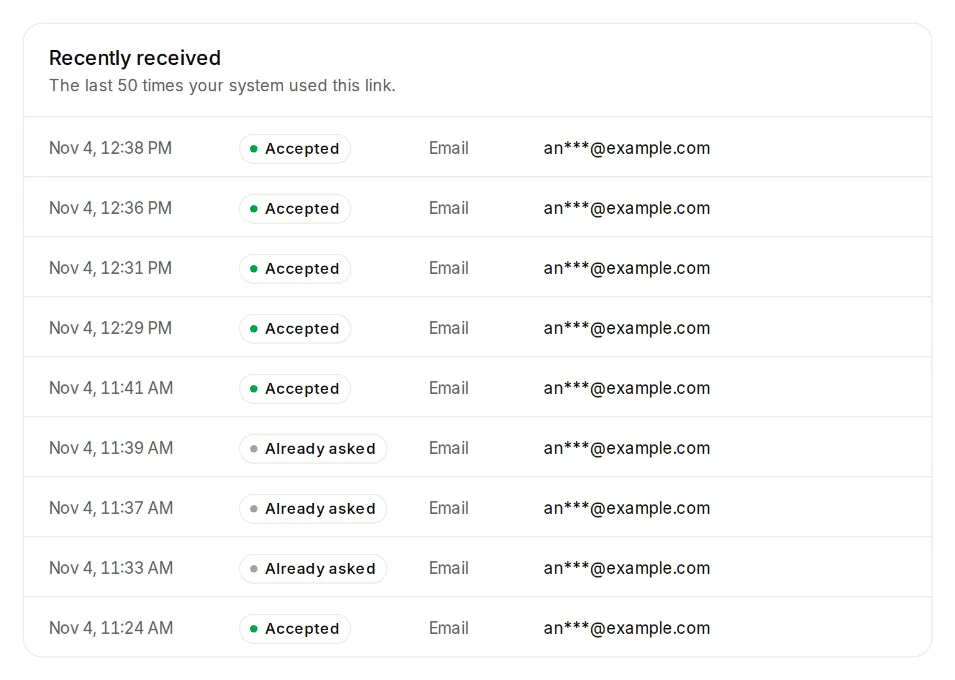
Em “Recebidos recentemente”, vês as últimas 50 chamadas com hora, resultado, canal e contacto. “Aceite” significa que o pedido vai sair.
Convém saber
- A automatização faz parte do Pro e do Business.
- O link pertence a uma localização. Com várias localizações, cada uma tem o seu.
- Os pedidos automáticos respeitam o teu horário de envio e o “Não pedir duas vezes”, como todos os outros.
- O teu sistema também pode enviar o canal: o valor sms ou email no campo channel.