Automatico dopo ogni appuntamento
Dopo una lunga giornata nessuno pensa più alle richieste di recensione. Con il link di automazione il tuo sistema di prenotazione o di cassa invia da solo ogni richiesta, senza che tu debba scrivere niente.
- Passo 1:
Crea il link
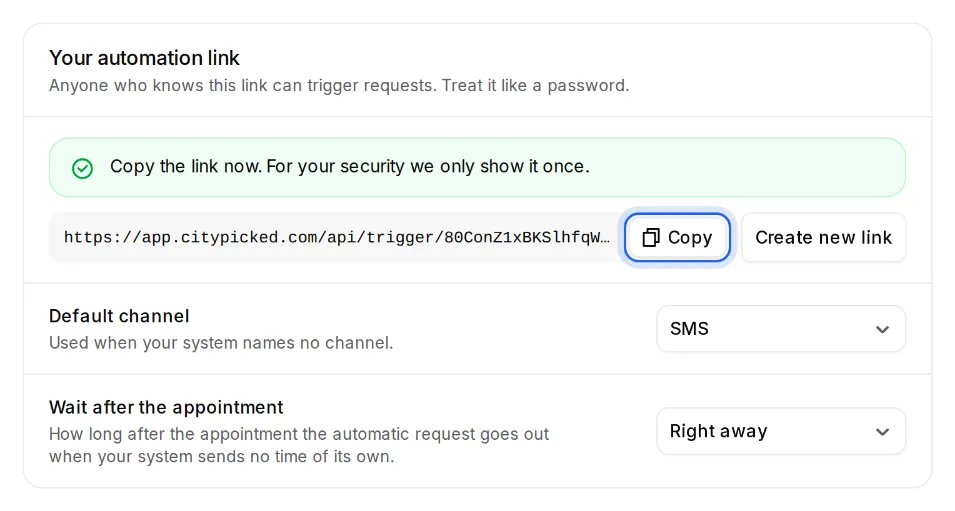
Apri Impostazioni, Invio. In “Automatico dopo ogni appuntamento”, fai clic su “Configura” e poi su “Crea link”. Copia subito il link: per la tua sicurezza Citypicked lo mostra una sola volta.
- Passo 2:
Imposta i valori predefiniti
Scegli il “Canale predefinito” (SMS o e-mail) e l'“Attesa dopo l'appuntamento”: da “Subito”, passando per 15 minuti, fino a “1 giorno”. Entrambi valgono quando il tuo sistema non invia altro.
- Passo 3:
Collega il tuo sistema
Molti sistemi di cassa e di prenotazione, oltre a Zapier, Make e n8n, possono inviare a questo link nome e numero di cellulare (o e-mail) dopo un appuntamento. Qui trovi una guida con un esempio per ogni strumento. Oppure dai il link all'azienda che fornisce il tuo software, che lo configura una volta per tutte. Chiedile un “webhook”.
- Passo 4:
Controlla cosa arriva
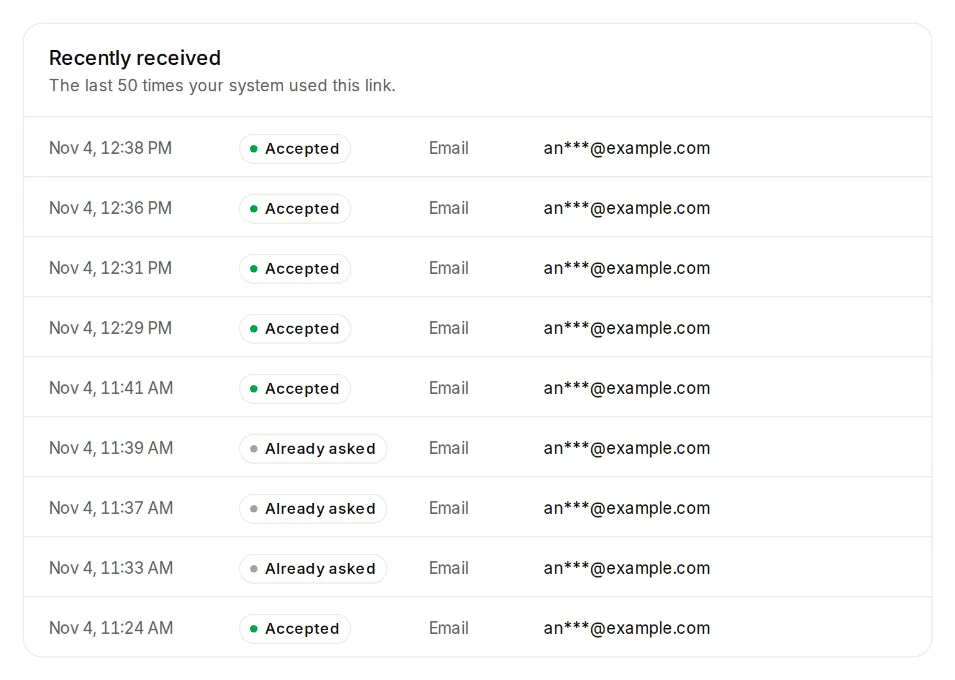
In “Ricevuti di recente” vedi le ultime 50 chiamate con ora, esito, canale e contatto. “Accettata” significa che la richiesta parte.
Buono a sapersi
- L'automazione è inclusa in Pro e Business.
- Il link appartiene a una sede. Con più sedi, ognuna ha il suo.
- Le richieste automatiche rispettano i tuoi orari di invio e “Non chiedere due volte”, come tutte le altre.
- Il tuo sistema può inviare anche il canale: il valore sms o email nel campo channel.