Automatisch na elke afspraak
Na een lange dag denkt niemand meer aan reviewverzoeken. Met de automatiseringslink verstuurt je boekings- of kassasysteem elk verzoek vanzelf, zonder dat jij iets hoeft te typen.
- Stap 1:
Maak de link
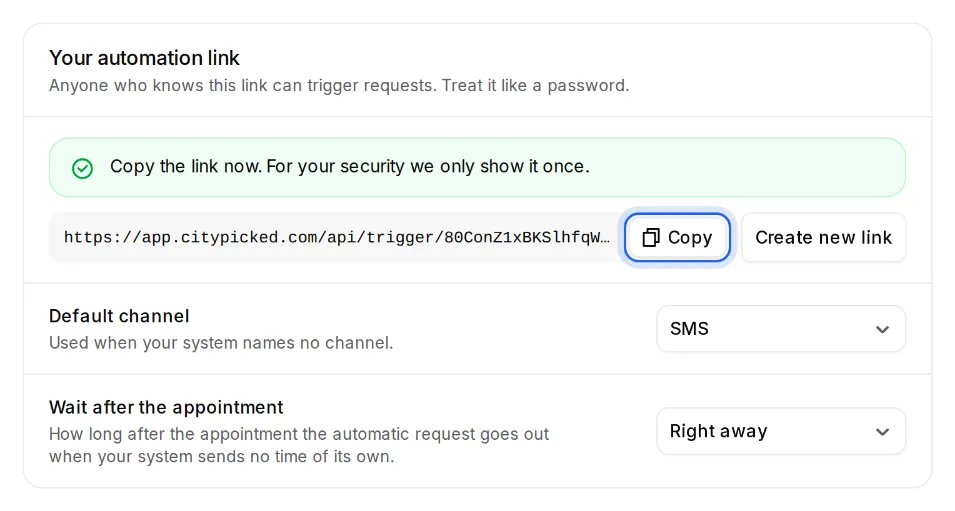
Open Instellingen, Verzenden. Klik bij “Automatisch na elke afspraak” op “Instellen” en dan op “Link maken”. Kopieer de link meteen: voor je veiligheid toont Citypicked hem maar één keer.
- Stap 2:
Stel de standaard in
Kies het “Standaardkanaal” (sms of e-mail) en de “Wachttijd na de afspraak”: van “Meteen” via 15 minuten tot “1 dag”. Beide gelden als je systeem niets anders meestuurt.
- Stap 3:
Koppel je systeem
Veel kassa- en boekingssystemen, en ook Zapier, Make en n8n, kunnen na een afspraak naam en mobiel nummer (of e-mailadres) naar deze link sturen. Hier vind je voor elke tool een handleiding met een voorbeeld. Of je geeft de link aan het bedrijf achter je software, dat hem één keer instelt. Vraag daar naar een “webhook”.
- Stap 4:
Controleer wat er binnenkomt
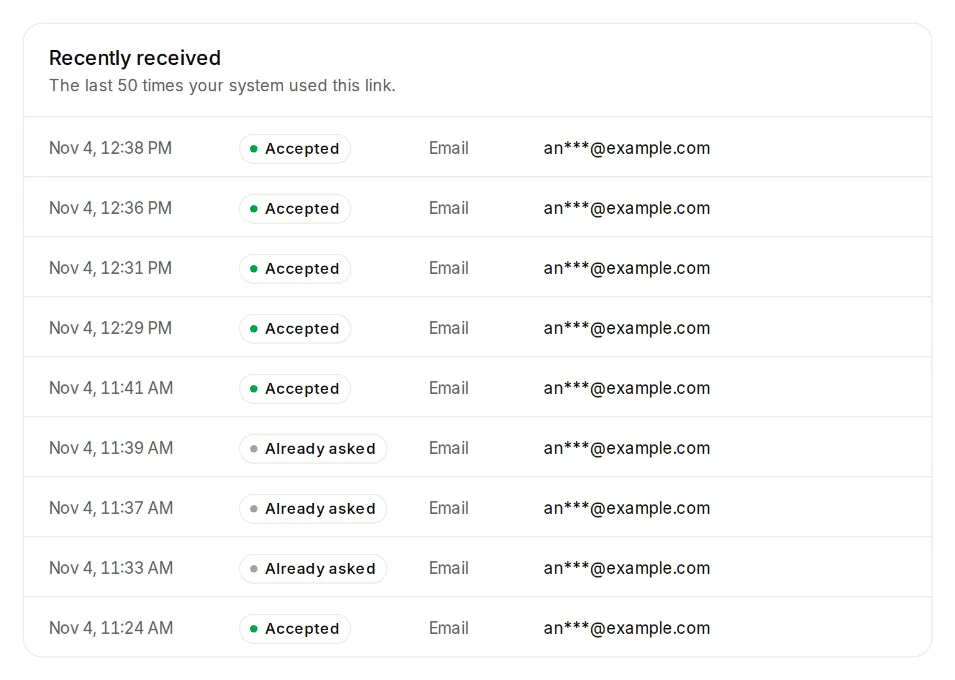
Onder “Onlangs ontvangen” zie je de laatste 50 aanroepen met tijd, resultaat, kanaal en contact. “Geaccepteerd” betekent dat het verzoek uitgaat.
Goed om te weten
- Automatisering hoort bij Pro en Business.
- De link hoort bij één locatie. Met meerdere locaties krijgt elke locatie een eigen link.
- Automatische verzoeken houden zich aan je verzendtijden en aan “Niet twee keer vragen”, net als alle andere.
- Je systeem kan ook het kanaal meesturen: de waarde sms of email in het veld channel.