Automático después de cada cita
Después de un día largo, nadie se acuerda ya de las solicitudes de reseña. Con el enlace de automatización, tu sistema de reservas o de caja envía cada solicitud solo, sin que tengas que escribir nada.
- Paso 1:
Crea el enlace
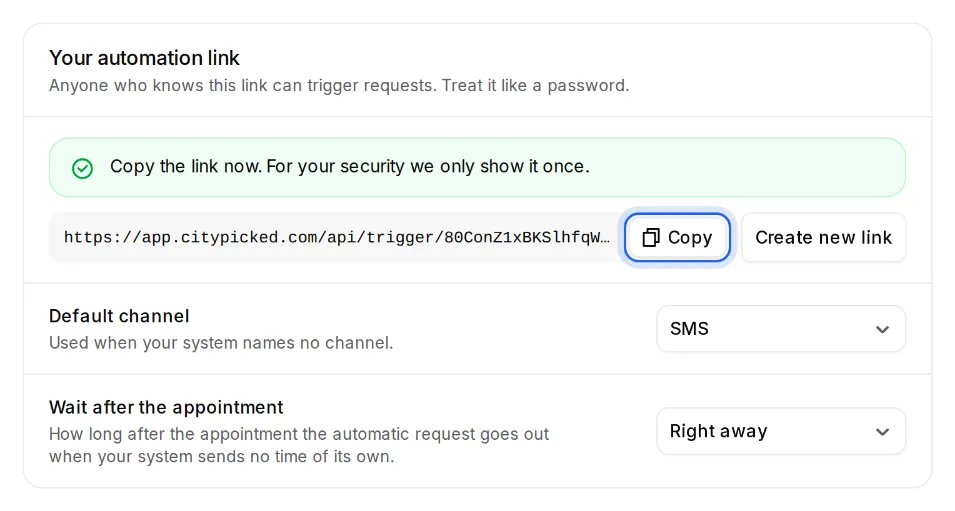
Abre Ajustes, Envío. En «Automático después de cada cita», haz clic en «Configurar» y luego en «Crear enlace». Copia el enlace enseguida: por tu seguridad, Citypicked solo lo muestra una vez.
- Paso 2:
Fija los valores predeterminados
Elige el «Canal predeterminado» (SMS o correo) y la «Espera tras la cita»: desde «Al momento», pasando por 15 minutos, hasta «1 día». Ambos se aplican cuando tu sistema no envía otra cosa.
- Paso 3:
Conecta tu sistema
Muchos sistemas de caja y de reservas, así como Zapier, Make y n8n, pueden enviar a este enlace el nombre y el número de móvil (o el correo) después de una cita. Aquí tienes una guía con un ejemplo para cada herramienta. O das el enlace a la empresa que está detrás de tu software y lo configuran una vez. Pídeles un «webhook».
- Paso 4:
Comprueba lo que llega
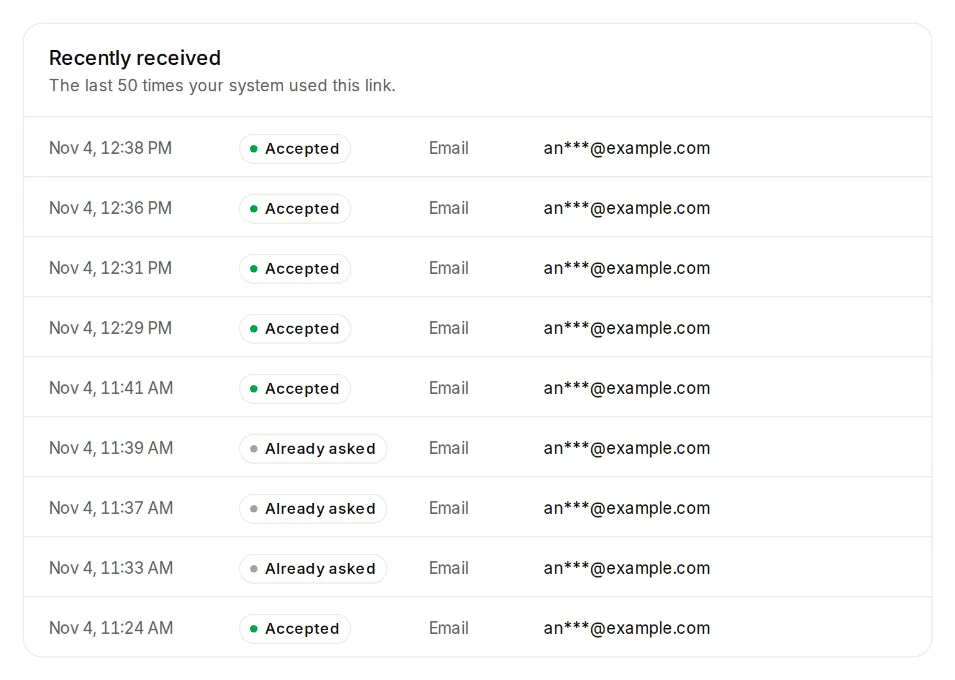
En «Recibido recientemente» ves las últimas 50 llamadas con hora, resultado, canal y contacto. «Aceptada» significa que la solicitud sale.
Conviene saberlo
- La automatización forma parte de Pro y Business.
- El enlace pertenece a una ubicación. Con varias ubicaciones, cada una tiene el suyo.
- Las solicitudes automáticas respetan tu horario de envío y «No preguntar dos veces», como todas las demás.
- Tu sistema también puede enviar el canal: el valor sms o email en el campo channel.