Eine Kundenliste hochladen (CSV)
Du hast eine Liste deiner letzten Kunden in Excel oder deiner Kassensoftware? Lade sie hoch, und Citypicked fragt alle auf einmal oder schön verteilt, ohne dass du jeden einzeln eintippst.
- Schritt 1:
Datei
Gehe zu Anfragen und klicke auf „Liste hochladen (CSV)“. Wähle eine Excel- oder CSV-Datei, eine Zeile pro Kunde, mit Name und Handynummer oder E-Mail. Bis 10.000 Zeilen und 5 MB. Mit „Vorlage herunterladen“ bekommst du eine passende Vorlage.
- Schritt 2:
Spalten
Citypicked erkennt Name, Telefon und E-Mail meist von selbst. Prüf kurz, ob jede Spalte stimmt. Spalten, die du nicht brauchst, stellst du auf „Ignorieren“.
- Schritt 3:
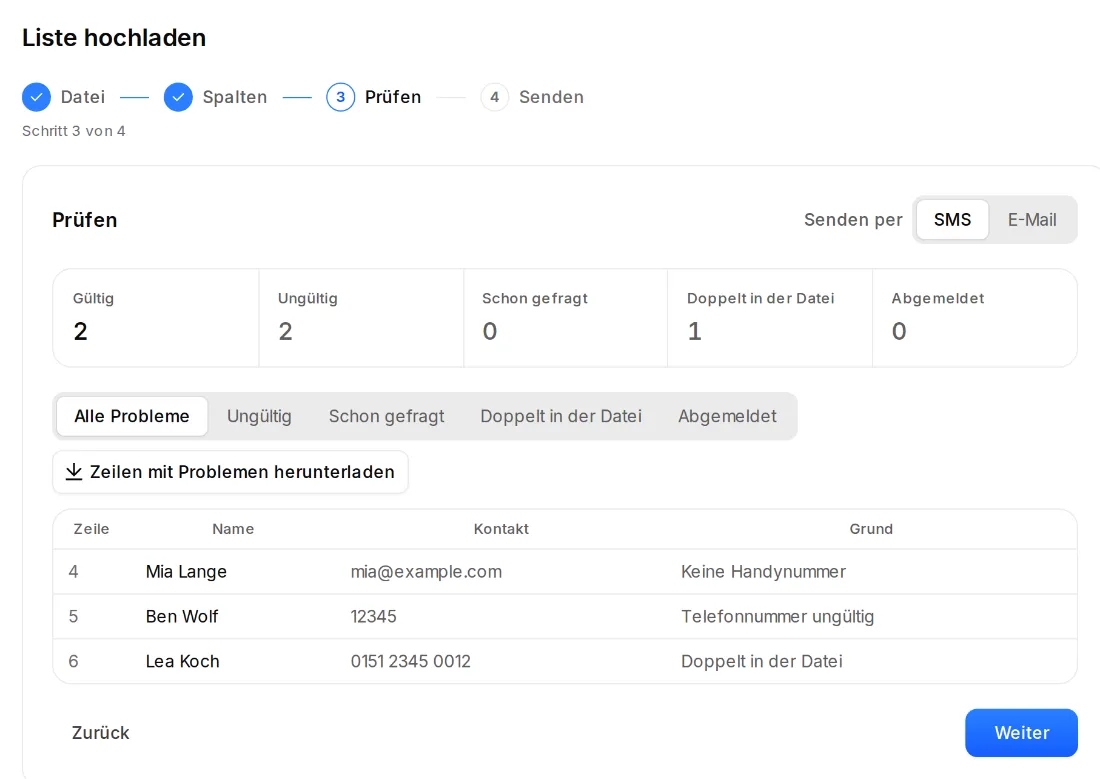
Prüfen
Citypicked zeigt dir, wie viele Zeilen gültig sind, welche ungültig, schon gefragt, doppelt in der Datei oder abgemeldet sind, mit Grund. Wähle unter „Senden per“ SMS oder E-Mail.
- Schritt 4:
Senden
Wähle unter „Wann senden?“ „Alle auf einmal“ oder „Verteilt“, also eine feste Zahl Anfragen pro Stunde in deinen Versandzeiten. Setz das Häkchen bei der Erlaubnis und klicke auf „Jetzt senden“, oder auf „Planen“, wenn die Liste verteilt rausgeht oder auf deine Versandzeiten wartet.
Gut zu wissen
- Kommt die Datei aus Numbers oder Google Tabellen, speichere sie als Excel-Datei.
- Niemand wird doppelt gefragt: Wer in den letzten Tagen schon eine Anfrage bekam, bleibt außen vor, auch wenn du die Liste zweimal hochlädst.
- Die Liste erscheint unter Gesendet als „Liste mit … Kontakten“. Dort siehst du, wie viele schon raus sind, und kannst mit „Rest abbrechen“ den Rest stoppen.
- WhatsApp-Nachrichten sendest du einzeln. Für Listen wähle SMS oder E-Mail.