Zapier mit Citypicked verbinden
Zapier verbindet tausende Apps, zum Beispiel deinen Kalender, dein Kassensystem oder deinen Shop. Nach einem Termin oder Kauf schickt Zapier Name und Handynummer (oder E-Mail) deines Kunden an deinen Automatisierungs-Link, und Citypicked schickt die Anfrage.
- Schritt 1:
Öffne in Citypicked Einstellungen, Versand, „Automatisch nach jedem Termin“ und klicke auf „Einrichten“. Erstelle dort deinen Automatisierungs-Link und kopiere ihn gleich: Citypicked zeigt ihn nur einmal.
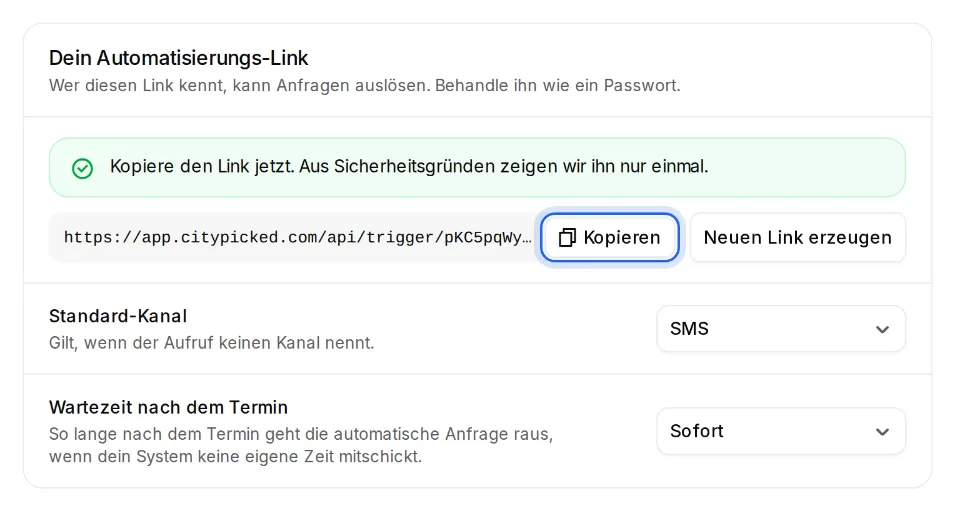
- Schritt 2:
Lege in Zapier einen neuen Zap an. Als Auslöser wählst du die App, aus der die Kundendaten kommen, und das passende Ereignis, zum Beispiel ein beendeter Termin oder eine bezahlte Rechnung.
- Schritt 3:
Füge als Aktion „Webhooks by Zapier“ mit dem Ereignis „POST“ hinzu. Füge bei „URL“ deinen Automatisierungs-Link ein und stell „Payload Type“ auf „json“.
- Schritt 4:
Lege unter „Data“ eine Zeile pro Feld an: links der Feldname wie im Beispiel unten (name, phone oder email, auf Wunsch delay_minutes), rechts der passende Wert aus deinem Auslöser.
- Schritt 5:
Klicke auf „Test step“. Der Test schickt eine echte Anfrage, nimm dafür am besten deine eigene Nummer. Danach schaltest du den Zap ein.
- Schritt 6:
Unter „Letzte Aufrufe“ zeigt Citypicked jeden Aufruf mit Ergebnis, so siehst du sofort, ob alles ankommt.