Shopify Flow mit Citypicked verbinden
Mit Shopify Flow bekommt jeder Kunde nach dem Versand seiner Bestellung von allein eine Bewertungsanfrage. Die Aktion „Send HTTP request“ schickt Name, Handynummer und E-Mail aus der Bestellung an deinen Automatisierungs-Link.
- Schritt 1:
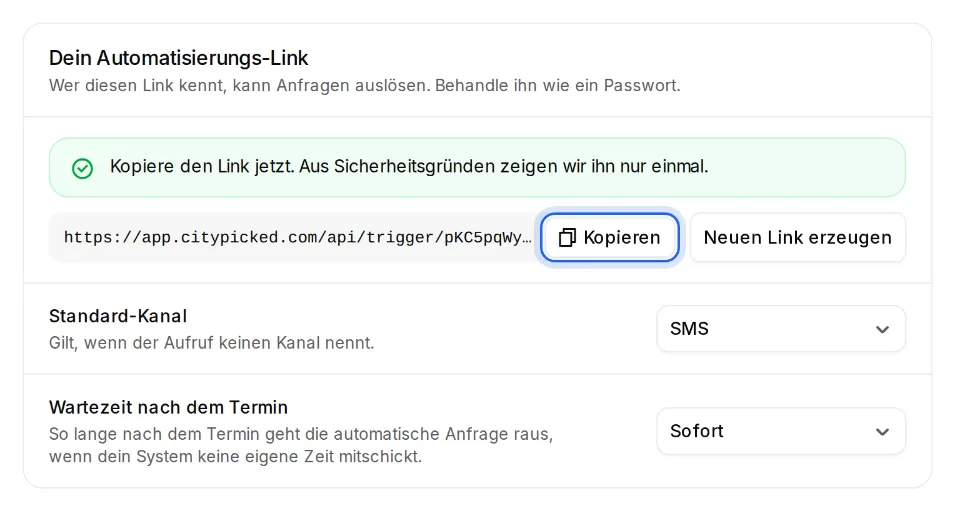
Öffne in Citypicked Einstellungen, Versand, „Automatisch nach jedem Termin“ und klicke auf „Einrichten“. Erstelle dort deinen Automatisierungs-Link und kopiere ihn gleich: Citypicked zeigt ihn nur einmal.
- Schritt 2:
Öffne in Shopify die App Flow und erstelle einen neuen Workflow. Wähle als Auslöser „Order fulfilled“, also eine verschickte Bestellung.
- Schritt 3:
Füge die Aktion „Send HTTP request“ hinzu. Stell die Methode auf „POST“, füge bei „URL“ deinen Automatisierungs-Link ein und trag als Header „Content-Type“ mit dem Wert „application/json“ ein.
- Schritt 4:
Füge das Beispiel unten als Inhalt ein. Die Werte in den doppelten geschweiften Klammern füllt Shopify für jede Bestellung aus.
- Schritt 5:
Mit delay_minutes legst du fest, wie lange Citypicked wartet: 4320 Minuten sind 3 Tage, dann ist das Paket meist angekommen. Höchstens sind 7 Tage möglich.
- Schritt 6:
Hat die Bestellung eine Handynummer und eine E-Mail, nimmt Citypicked den Standard-Kanal deines Links. Fehlt eins von beiden, nimmt Citypicked das andere.
- Schritt 7:
Schalte den Workflow ein. Unter „Letzte Aufrufe“ zeigt Citypicked jeden Aufruf mit Ergebnis, so siehst du sofort, ob alles ankommt.