n8n mit Citypicked verbinden
n8n ist ein Werkzeug für Abläufe, das du auch selbst betreiben kannst. Der Knoten „HTTP Request“ schickt Name und Handynummer (oder E-Mail) deines Kunden an deinen Automatisierungs-Link, und Citypicked schickt die Anfrage.
- Schritt 1:
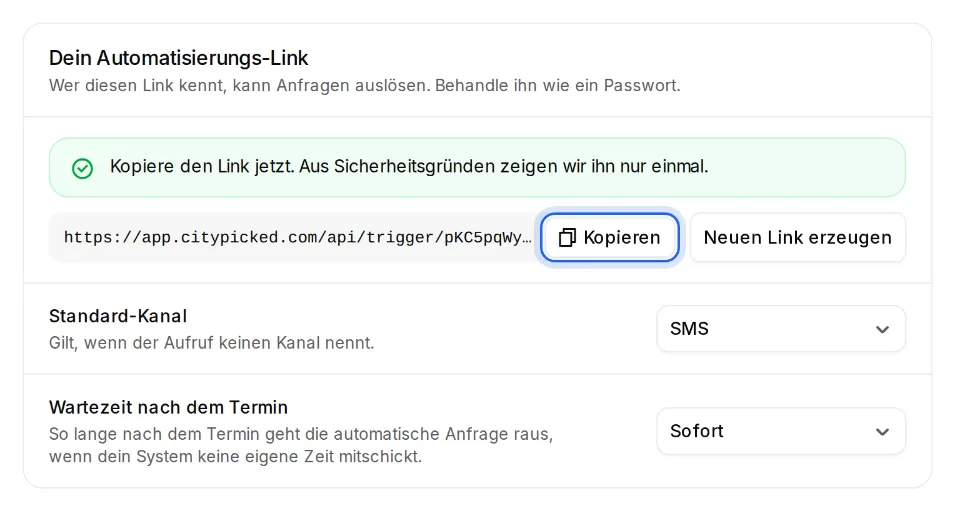
Öffne in Citypicked Einstellungen, Versand, „Automatisch nach jedem Termin“ und klicke auf „Einrichten“. Erstelle dort deinen Automatisierungs-Link und kopiere ihn gleich: Citypicked zeigt ihn nur einmal.
- Schritt 2:
Starte deinen Workflow mit dem Knoten, aus dem die Kundendaten kommen, zum Beispiel deinem Kalender oder deinem Shop.
- Schritt 3:
Füge den Knoten „HTTP Request“ hinzu. Stell „Method“ auf „POST“ und füge bei „URL“ deinen Automatisierungs-Link ein.
- Schritt 4:
Schalte „Send Body“ ein, stell „Body Content Type“ auf „JSON“ und „Specify Body“ auf „Using JSON“ und füge das Beispiel unten ein. Die Beispielwerte ersetzt du durch die Felder aus dem vorherigen Knoten: Zieh sie einfach in den Text.
- Schritt 5:
Führe den Knoten einmal aus. Der Test schickt eine echte Anfrage, nimm dafür am besten deine eigene Nummer. Danach aktivierst du den Workflow.
- Schritt 6:
Unter „Letzte Aufrufe“ zeigt Citypicked jeden Aufruf mit Ergebnis, so siehst du sofort, ob alles ankommt.