Subir una lista de clientes (CSV)
¿Tienes una lista de tus clientes recientes en Excel o en tu software de caja? Súbela y Citypicked les pide la reseña a todos a la vez o de forma repartida, sin que tengas que escribirlos uno a uno.
- Paso 1:
Archivo
Ve a Solicitudes y haz clic en «Subir una lista (CSV)». Elige un archivo de Excel o CSV, una fila por cliente, con el nombre y el número de móvil o el correo. Hasta 10.000 filas y 5 MB. «Descargar plantilla» te da un archivo que encaja.
- Paso 2:
Columnas
Citypicked suele encontrar solo el nombre, el teléfono y el correo. Comprueba rápidamente que cada columna es correcta. Pon en «Ignorar» las columnas que no necesites.
- Paso 3:
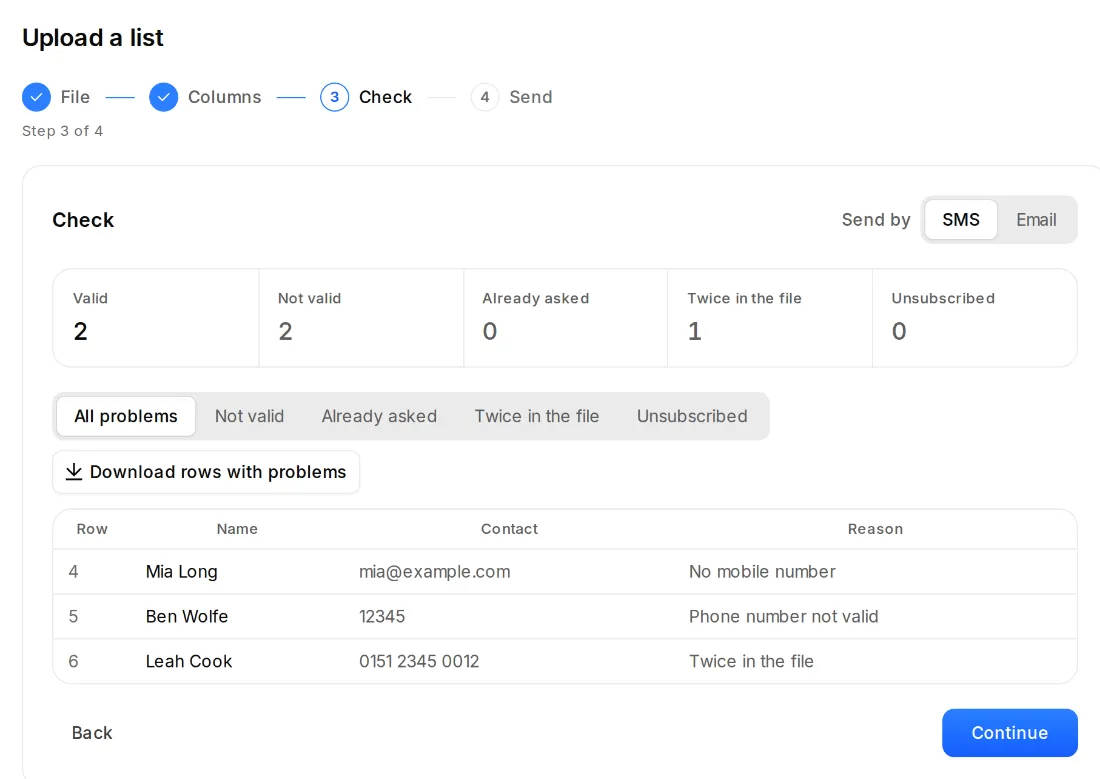
Revisar
Citypicked muestra cuántas filas son válidas y cuáles no son válidas, ya se les pidió, están dos veces en el archivo o están dadas de baja, con el motivo. En «Enviar por», elige SMS o correo.
- Paso 4:
Enviar
En «¿Cuándo enviar?», elige «Todo de una vez» o «Repartido»: un número fijo de solicitudes por hora dentro de tu horario de envío. Marca la casilla del permiso y haz clic en «Enviar ahora», o en «Programar» si la lista va repartida o espera a tu horario de envío.
Conviene saberlo
- Si el archivo viene de Numbers o de Google Sheets, guárdalo como archivo de Excel.
- A nadie se le pide dos veces: quien recibió una solicitud hace poco queda fuera, aunque subas la lista dos veces.
- La lista aparece en Enviadas como «Lista con … contactos». Ahí ves cuántas han salido, y «Cancelar el resto» detiene las demás.
- Los mensajes de WhatsApp se envían uno a uno. Para listas, elige SMS o correo.