Carregar uma lista de clientes (CSV)
Tens uma lista dos teus clientes recentes no Excel ou no teu software de caixa? Carrega-a, e Citypicked pede a todos de uma vez ou de forma distribuída, sem teres de escrever cada um.
- Passo 1:
Ficheiro
Vai a Pedidos e clica em “Carregar uma lista (CSV)”. Escolhe um ficheiro Excel ou CSV, uma linha por cliente, com nome e número de telemóvel ou e-mail. Até 10 000 linhas e 5 MB. “Transferir modelo” dá-te um ficheiro adequado.
- Passo 2:
Colunas
Normalmente, Citypicked encontra sozinho o nome, o telefone e o e-mail. Verifica rapidamente se cada coluna está certa. Define as colunas de que não precisas como “Ignorar”.
- Passo 3:
Verificar
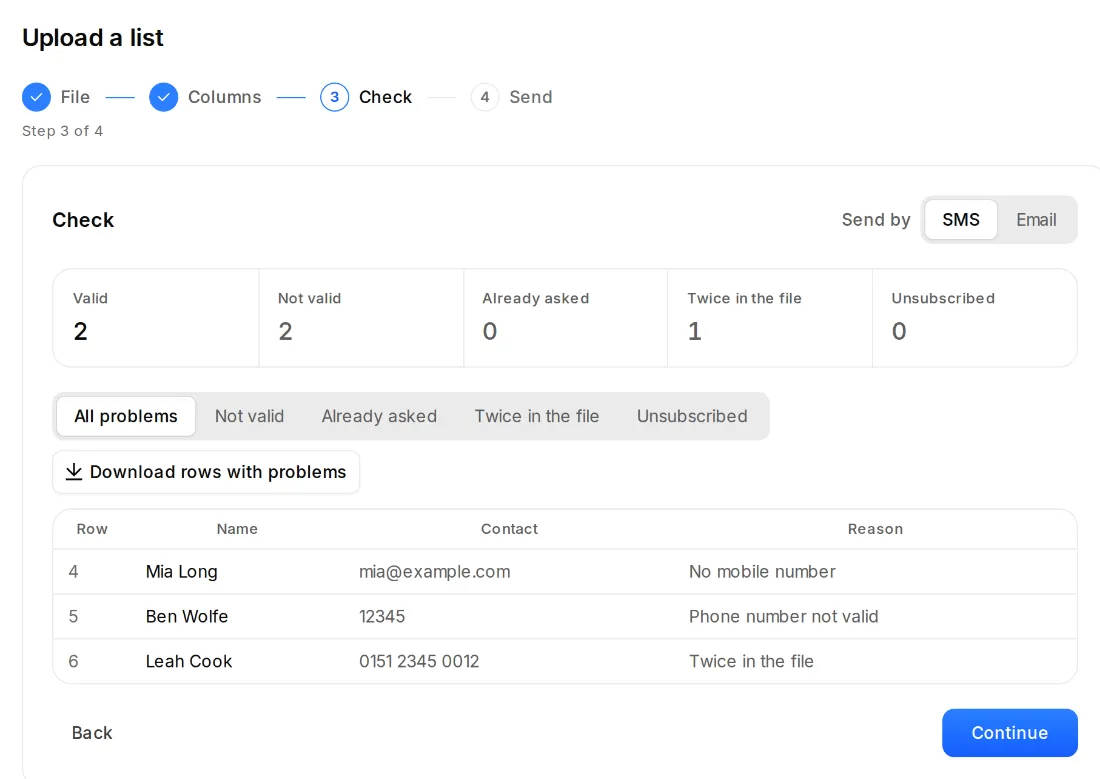
Citypicked mostra quantas linhas são válidas e quais são inválidas, já receberam pedido, aparecem duas vezes no ficheiro ou cancelaram a subscrição, com o motivo. Em “Enviar por”, escolhe SMS ou e-mail.
- Passo 4:
Enviar
Em “Quando enviar?”, escolhe “Tudo de uma vez” ou “Distribuído”: um número fixo de pedidos por hora dentro do teu horário de envio. Assinala a caixa da autorização e clica em “Enviar agora”, ou em “Agendar” quando a lista é distribuída ou espera pelo teu horário de envio.
Convém saber
- Se o ficheiro vier do Numbers ou do Google Sheets, guarda-o como ficheiro Excel.
- Ninguém recebe dois pedidos: quem recebeu um pedido recentemente fica de fora, mesmo que carregues a lista duas vezes.
- A lista aparece em Enviados como “Lista com … contactos”. Aí vês quantos já saíram, e “Cancelar o resto” para os restantes.
- As mensagens de WhatsApp são enviadas uma a uma. Para listas, escolhe SMS ou e-mail.