Importer une liste de clients (CSV)
Tu as une liste de tes clients récents dans Excel ou dans ton logiciel de caisse ? Importe-la, et Citypicked les sollicite tous d’un coup ou de façon étalée, sans que tu aies à saisir chacun d’eux.
- Étape 1:
Fichier
Va dans Demandes et clique sur « Importer une liste (CSV) ». Choisis un fichier Excel ou CSV, une ligne par client, avec le nom et le numéro de mobile ou l’e-mail. Jusqu’à 10 000 lignes et 5 Mo. « Télécharger le modèle » te donne un fichier adapté.
- Étape 2:
Colonnes
Citypicked trouve en général tout seul le nom, le téléphone et l’e-mail. Vérifie rapidement que chaque colonne est correcte. Règle les colonnes dont tu n’as pas besoin sur « Ignorer ».
- Étape 3:
Vérification
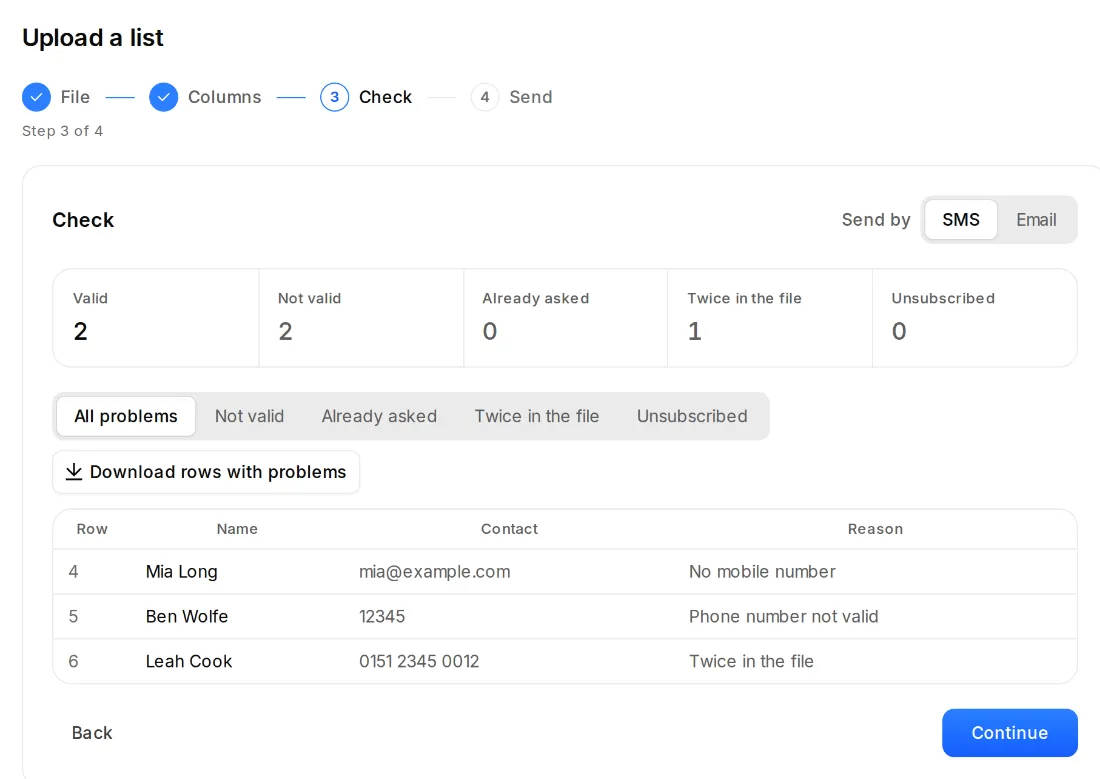
Citypicked indique combien de lignes sont valides et lesquelles sont non valides, déjà sollicitées, en double dans le fichier ou désinscrites, avec le motif. Sous « Envoyer par », choisis SMS ou e-mail.
- Étape 4:
Envoi
Sous « Quand envoyer ? », choisis « Tout d’un coup » ou « Étalé » : un nombre fixe de demandes par heure pendant tes horaires d’envoi. Coche la case d’accord et clique sur « Envoyer maintenant », ou sur « Planifier » quand la liste est étalée ou attend tes horaires d’envoi.
Bon à savoir
- Si le fichier vient de Numbers ou de Google Sheets, enregistre-le comme fichier Excel.
- Personne n’est sollicité deux fois : qui a reçu une demande récemment est écarté, même si tu importes la liste deux fois.
- La liste apparaît sous Envoyées comme « Liste de … contacts ». Tu y vois combien de demandes sont parties, et « Annuler le reste » arrête le reste.
- Tu envoies les messages WhatsApp un par un. Pour les listes, choisis SMS ou e-mail.