Make mit Citypicked verbinden
In Make baust du Abläufe aus Modulen. Nach einem Termin, einer Rechnung oder einem Auftrag schickt das Modul „HTTP“ Name und Handynummer (oder E-Mail) deines Kunden an deinen Automatisierungs-Link, und Citypicked schickt die Anfrage.
- Schritt 1:
Öffne in Citypicked Einstellungen, Versand, „Automatisch nach jedem Termin“ und klicke auf „Einrichten“. Erstelle dort deinen Automatisierungs-Link und kopiere ihn gleich: Citypicked zeigt ihn nur einmal.
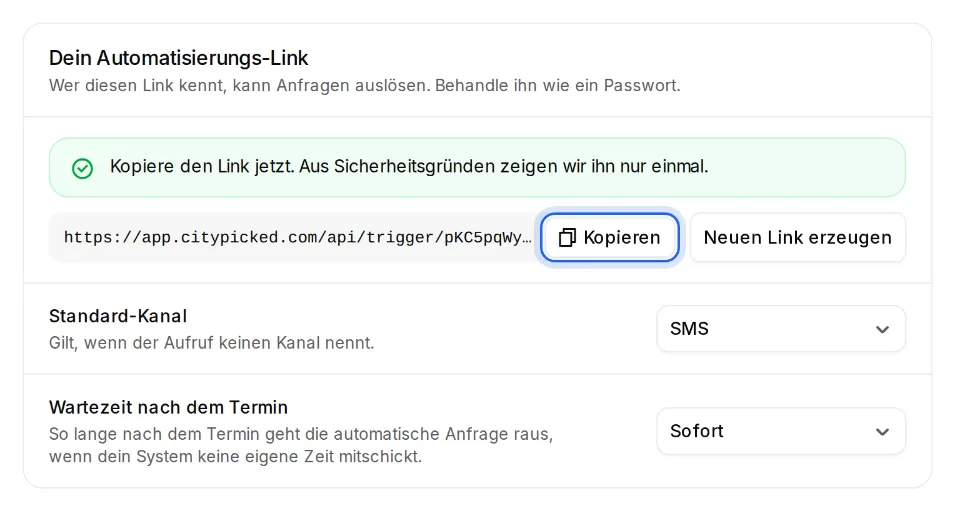
- Schritt 2:
Lege in Make ein neues Szenario an. Das erste Modul ist die App, aus der die Kundendaten kommen, zum Beispiel dein Kalender oder dein Kassensystem.
- Schritt 3:
Füge danach das Modul „HTTP“ mit „Make a request“ hinzu. Füge bei „URL“ deinen Automatisierungs-Link ein und stell die Methode auf „POST“.
- Schritt 4:
Wähle als Inhalt JSON (application/json) und füge das Beispiel unten ein. Ersetze die Beispielwerte durch die Felder aus deinem ersten Modul: Klick in den Text und wähl das Feld aus der Liste.
- Schritt 5:
Starte das Szenario einmal mit „Run once“. Der Test schickt eine echte Anfrage, nimm dafür am besten deine eigene Nummer. Danach schaltest du das Szenario ein.
- Schritt 6:
Unter „Letzte Aufrufe“ zeigt Citypicked jeden Aufruf mit Ergebnis, so siehst du sofort, ob alles ankommt.