Citypicked in 5 Minuten einrichten
Du willst mehr Bewertungen, hast aber keine Zeit für Technik? Die Einrichtung führt dich Frage für Frage durch. Am Ende ist deine Bewertungsseite live, und du hast dir selbst eine Test-Anfrage geschickt.
- Schritt 1:
Konto erstellen
Klick auf der Website auf „Kostenlos testen“, gib im Fenster deine E-Mail-Adresse ein und klick dort auf „Kostenlos starten“. Ein Passwort brauchst du nicht: Zum Anmelden schicken wir dir später einfach einen Link per E-Mail.
- Schritt 2:
Dein Geschäft
Gib den Namen deines Geschäfts ein, deine Branche und dein Land. Danach fragen wir kurz nach deinen Zielen, zum Beispiel wie viele Bewertungen du heute hast. Daran richten wir Texte und Vorschläge aus.
- Schritt 3:
Bewertungsportale wählen
Wähle, wo Kunden dich bewerten sollen. Für Google gibst du Name und Ort ein und wählst dein Geschäft aus der Liste. Dann landen zufriedene Kunden direkt im Google-Fenster zum Bewerten. Findest du es nicht, fügst du den Link aus Google Maps selbst ein.
- Schritt 4:
Seite und Texte
Lade dein Logo hoch, wähl eine Farbe und eine Überschrift. Die Vorschau zeigt sofort, was deine Kunden sehen. Die Vorlagen für SMS, E-Mail und WhatsApp passen schon, ändere nur, was du möchtest.
- Schritt 5:
Selbst testen
Schick dir die erste Anfrage mit „Test-Anfrage senden“ per E-Mail. Öffne sie und wähle einen Stern, so wie später deine Kunden. Citypicked hakt jeden Schritt ab: E-Mail gesendet, Bewertungsseite geöffnet, Bewertung abgegeben.
- Schritt 6:
Erste Kunden und QR-Code
Trag auf Wunsch gleich ein paar Kunden ein, die zuletzt bei dir waren, und wähle die Orte für deinen QR-Code. Beides kannst du mit „Später“ auch auslassen.
- Schritt 7:
Testzeitraum starten
Wähle ein Paket und hinterlege deine Karte. Heute zahlst du nichts. Kündigst du vor dem Ende des Testzeitraums, kostet es nichts.
- Schritt 8:
Weiter in der Übersicht
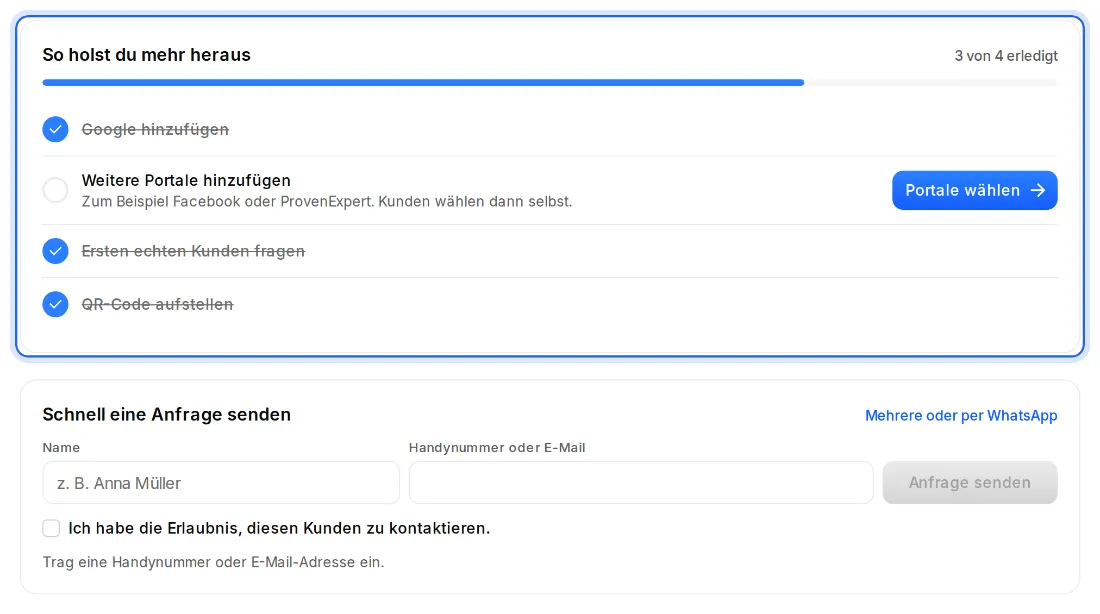
Danach bist du in der Übersicht. Oben zeigt sie dir, was noch fehlt, zum Beispiel weitere Portale oder dein QR-Code, und daneben kannst du sofort die erste echte Anfrage senden.