Google Tabellen mit Citypicked verbinden
Führst du deine Kunden in einer Google-Tabelle, geht für jede neue Zeile von allein eine Bewertungsanfrage raus. Die Verbindung läuft über Zapier: Zapier schickt Name und Handynummer (oder E-Mail) aus der neuen Zeile an deinen Automatisierungs-Link.
- Schritt 1:
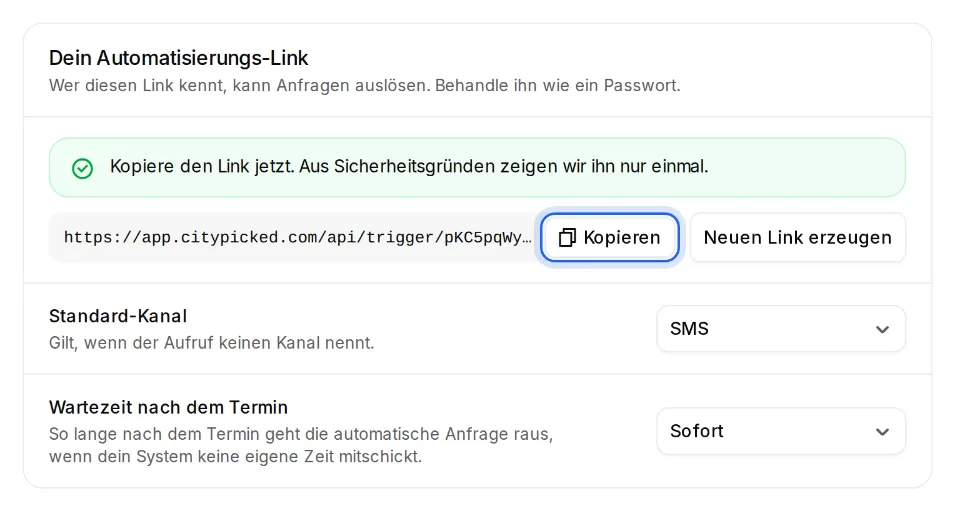
Öffne in Citypicked Einstellungen, Versand, „Automatisch nach jedem Termin“ und klicke auf „Einrichten“. Erstelle dort deinen Automatisierungs-Link und kopiere ihn gleich: Citypicked zeigt ihn nur einmal.
- Schritt 2:
Gib deiner Tabelle Spalten für Name und Handynummer (oder E-Mail), mit den Überschriften in der ersten Zeile.
- Schritt 3:
Lege in Zapier einen neuen Zap an. Auslöser: Google Sheets mit dem Ereignis „New Spreadsheet Row“, also eine neue Zeile. Wähl deine Tabelle und das Blatt.
- Schritt 4:
Füge als Aktion „Webhooks by Zapier“ mit dem Ereignis „POST“ hinzu. Füge bei „URL“ deinen Automatisierungs-Link ein und stell „Payload Type“ auf „json“.
- Schritt 5:
Lege unter „Data“ diese Zeilen an: name mit der Spalte für den Namen und phone mit der Spalte für die Handynummer (oder email mit der Spalte für die E-Mail).
- Schritt 6:
Trag zum Test eine Zeile mit deiner eigenen Nummer ein und schalte den Zap ein. Unter „Letzte Aufrufe“ zeigt Citypicked jeden Aufruf mit Ergebnis, so siehst du sofort, ob alles ankommt.