Carica un elenco clienti (CSV)
Hai un elenco dei tuoi ultimi clienti in Excel o nel software di cassa? Caricalo, e Citypicked chiede a tutti insieme o distribuendo le richieste nel tempo, senza che tu debba inserirli uno per uno.
- Passo 1:
File
Vai su Richieste e fai clic su “Carica un elenco (CSV)”. Scegli un file Excel o CSV, una riga per cliente, con nome e numero di cellulare o e-mail. Fino a 10.000 righe e 5 MB. “Scarica il modello” ti dà un file già pronto.
- Passo 2:
Colonne
Di solito Citypicked trova da solo nome, telefono ed e-mail. Controlla velocemente che ogni colonna sia giusta. Imposta su “Ignora” le colonne che non ti servono.
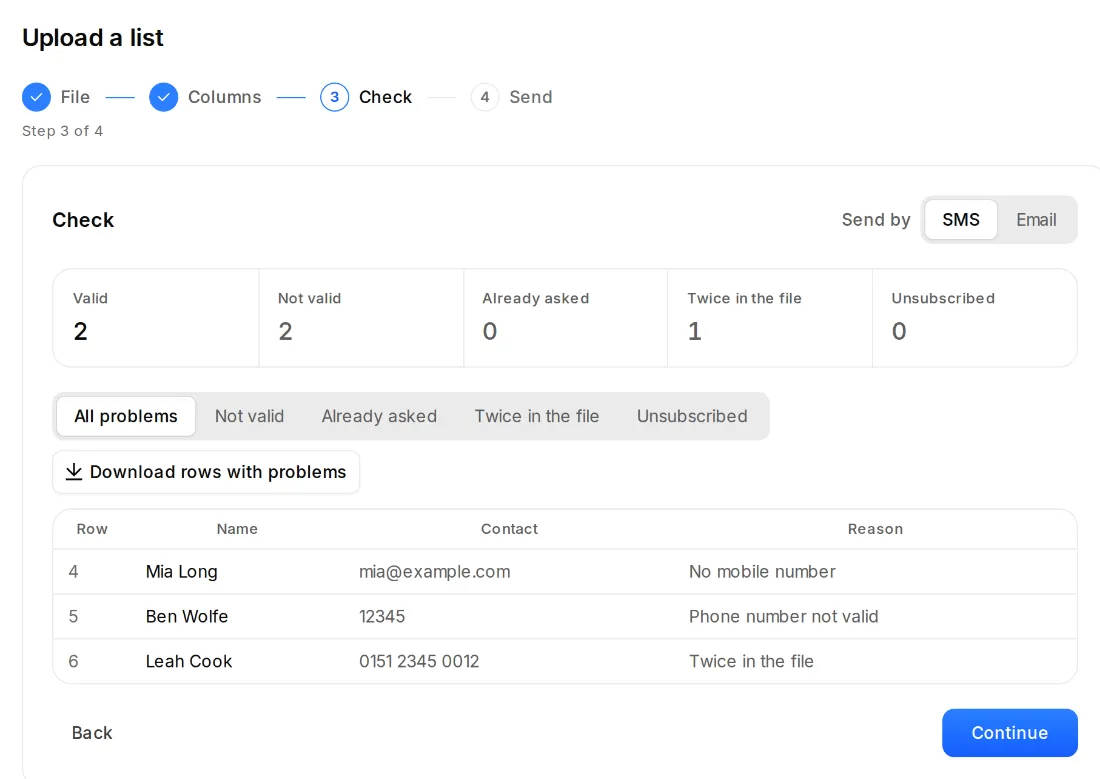
- Passo 3:
Verifica
Citypicked mostra quante righe sono valide e quali non sono valide, già contattate, due volte nel file o disiscritte, con il motivo. In “Invia tramite”, scegli SMS o e-mail.
- Passo 4:
Invia
In “Quando inviare?”, scegli “Tutte insieme” o “Distribuite nel tempo”: un numero fisso di richieste all'ora entro i tuoi orari di invio. Spunta la casella del consenso e fai clic su “Invia ora”, oppure su “Programma” se l'elenco è distribuito nel tempo o aspetta i tuoi orari di invio.
Buono a sapersi
- Se il file viene da Numbers o Google Sheets, salvalo come file Excel.
- Nessuno riceve due richieste: chi ha ricevuto una richiesta di recente viene escluso, anche se carichi l'elenco due volte.
- L'elenco compare in Inviate come “Elenco con … contatti”. Lì vedi quante richieste sono partite, e “Annulla le restanti” ferma le altre.
- I messaggi WhatsApp li invii uno alla volta. Per gli elenchi scegli SMS o e-mail.