Een klantenlijst uploaden (CSV)
Heb je een lijst van je recente klanten in Excel of je kassasoftware? Upload hem, en Citypicked vraagt ze allemaal tegelijk of gespreid, zonder dat je iedereen apart hoeft in te typen.
- Stap 1:
Bestand
Ga naar Verzoeken en klik op “Lijst uploaden (CSV)”. Kies een Excel- of CSV-bestand, één rij per klant, met naam en mobiel nummer of e-mailadres. Tot 10.000 rijen en 5 MB. “Sjabloon downloaden” geeft je een bestand dat past.
- Stap 2:
Kolommen
Citypicked vindt naam, telefoon en e-mail meestal zelf. Controleer even of elke kolom klopt. Zet kolommen die je niet nodig hebt op “Negeren”.
- Stap 3:
Controle
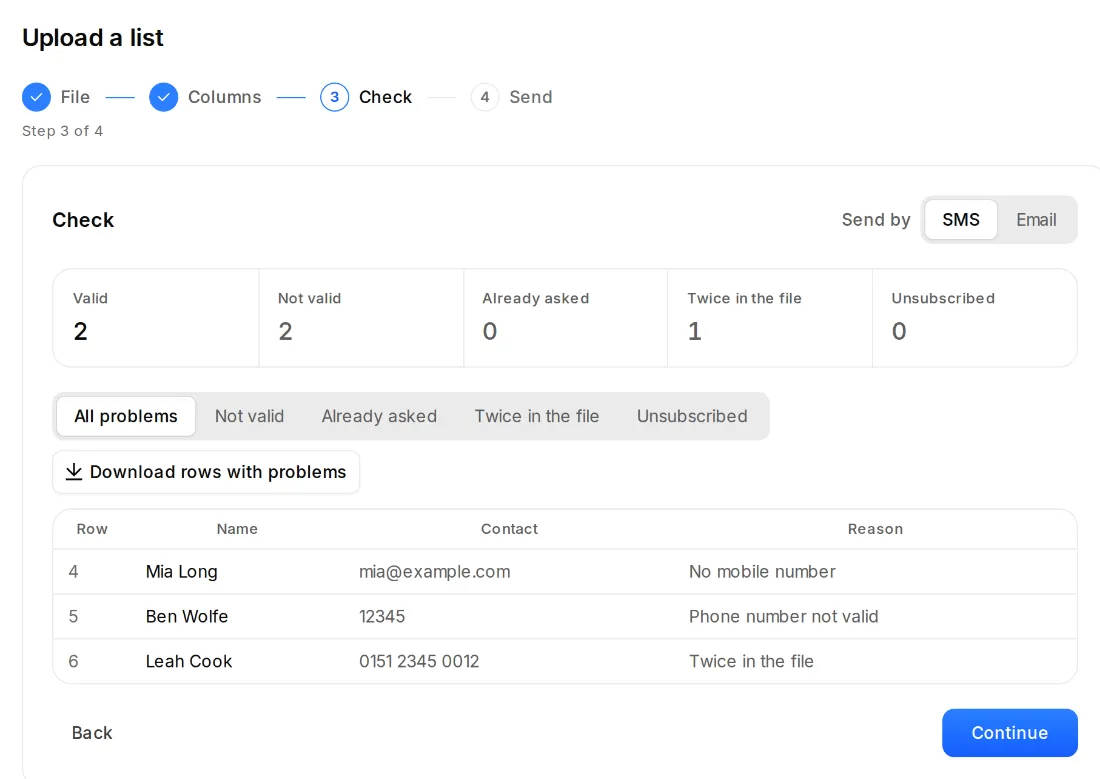
Citypicked laat zien hoeveel rijen geldig zijn en welke niet geldig zijn, al gevraagd, twee keer in het bestand of afgemeld, met de reden. Kies onder “Versturen per” sms of e-mail.
- Stap 4:
Versturen
Kies onder “Wanneer versturen?” voor “Alles tegelijk” of “Gespreid”: een vast aantal verzoeken per uur binnen je verzendtijden. Vink het vakje voor toestemming aan en klik op “Nu versturen”, of op “Inplannen” als de lijst gespreid wordt of op je verzendtijden wacht.
Goed om te weten
- Komt het bestand uit Numbers of Google Sheets, sla het dan op als Excel-bestand.
- Niemand wordt twee keer gevraagd: wie onlangs een verzoek kreeg, wordt overgeslagen, ook als je de lijst twee keer uploadt.
- De lijst staat onder Verzonden als “Lijst met … contacten”. Daar zie je hoeveel er al zijn uitgegaan, en “Rest annuleren” stopt de rest.
- WhatsApp-berichten verstuur je een voor een. Kies voor lijsten sms of e-mail.