Automatische Anfragen kommen nicht an
Du hast dein Termin- oder Kassensystem verbunden, aber es kommen keine Anfragen raus? Unter „Letzte Aufrufe“ steht fast immer, warum.
- Schritt 1:
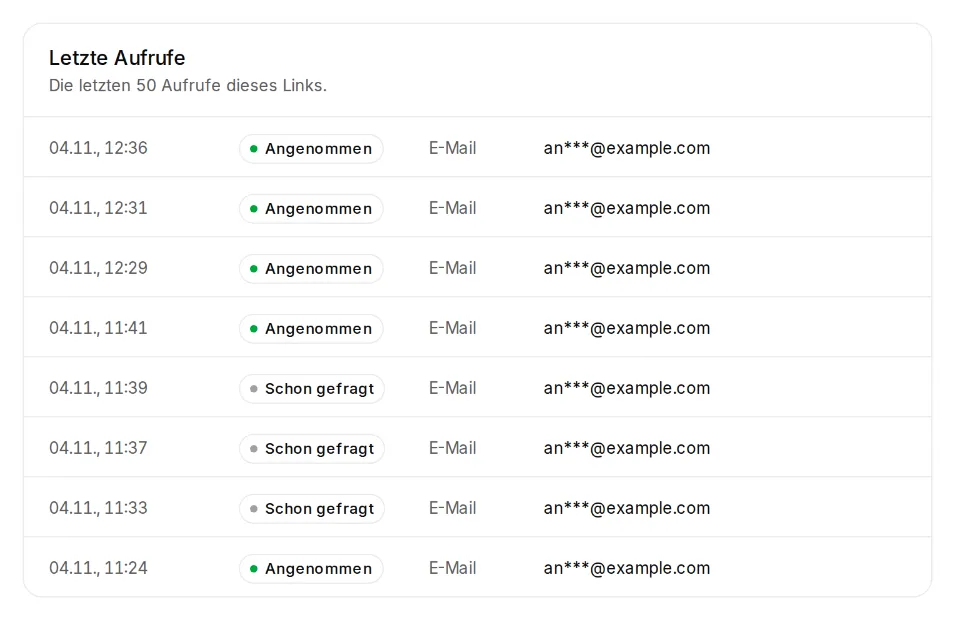
Öffne Einstellungen, Versand, „Automatisch nach jedem Termin“ und schau unter „Letzte Aufrufe“. Dort stehen die letzten 50 Aufrufe mit Ergebnis.
- Schritt 2:
Steht dort nichts, hat dein System den Link noch nie aufgerufen. Prüf, ob der Link vollständig eingetragen ist und als „POST“ geschickt wird. Hast du den Link nicht mehr, erzeuge einen neuen und trag ihn ein.
- Schritt 3:
Steht dort „Angenommen“, ist alles in Ordnung. Die Anfrage wartet dann auf die Wartezeit nach dem Termin und deine Versandzeiten. Du findest sie unter Anfragen als „Geplant“.
Die häufigsten Ergebnisse
- „Schon gefragt“: Der Kunde hat kürzlich schon eine Anfrage bekommen (Nicht doppelt fragen).
- „Ungültige Daten“ mit Grund, zum Beispiel „Weder Handynummer noch E-Mail-Adresse dabei“ oder „Daten nicht lesbar (kein gültiges JSON oder Formular)“: Dein System schickt die Felder nicht so, wie Citypicked sie braucht. Vergleich sie mit dem Beispiel in der Anleitung zu deinem Werkzeug.
- „Kein Guthaben“: Für SMS fehlt Guthaben. Kauf Guthaben, schalte „Automatisch aufladen“ ein oder stell den Standard-Kanal auf E-Mail.
- „Zu viele Aufrufe“: Dein System hat mehr Aufrufe pro Minute oder pro Tag geschickt, als dein Paket erlaubt.
- „Abgelehnt: Die Automatisierung ist in deinem Paket nicht enthalten“: Der Link ist pausiert. Mit einem Paket mit Automatisierung funktioniert derselbe Link wieder, ohne neues Einrichten.