Google Sheets koppelen aan Citypicked
Houd je je klanten bij in een Google Sheet, dan gaat er voor elke nieuwe rij vanzelf een reviewverzoek uit. De koppeling loopt via Zapier: Zapier stuurt de naam en het mobiele nummer (of e-mailadres) uit de nieuwe rij naar je automatiseringslink.
- Stap 1:
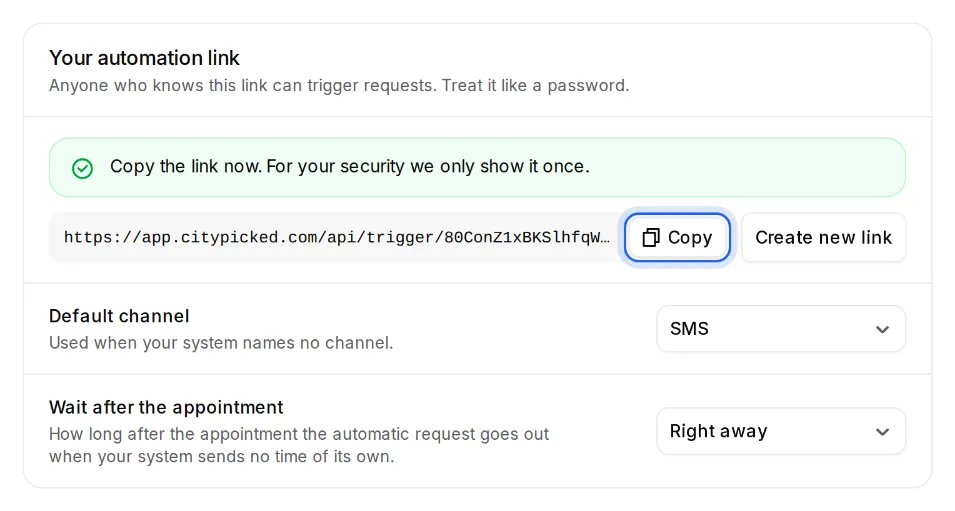
Open in Citypicked Instellingen, Verzenden, “Automatisch na elke afspraak” en klik op “Instellen”. Maak daar je automatiseringslink aan en kopieer hem meteen: Citypicked toont hem maar één keer.
- Stap 2:
Geef je sheet kolommen voor naam en mobiel nummer (of e-mailadres), met de kopjes in de eerste rij.
- Stap 3:
Maak in Zapier een nieuwe Zap. Trigger: Google Sheets met het event “New Spreadsheet Row”, dus een nieuwe rij. Kies je spreadsheet en het werkblad.
- Stap 4:
Voeg de actie “Webhooks by Zapier” toe met het event “POST”. Plak je automatiseringslink in “URL” en zet “Payload Type” op “json”.
- Stap 5:
Voeg onder “Data” deze rijen toe: name met de kolom voor de naam en phone met de kolom voor het mobiele nummer (of email met de kolom voor het e-mailadres).
- Stap 6:
Voeg een testrij toe met je eigen nummer en zet de Zap aan. Onder “Onlangs ontvangen” toont Citypicked alles wat je systeem heeft gestuurd, met het resultaat, zodat je meteen ziet of alles aankomt.