Make koppelen aan Citypicked
In Make bouw je workflows uit modules. Na een afspraak, een factuur of een klus stuurt de module “HTTP” de naam en het mobiele nummer (of e-mailadres) van je klant naar je automatiseringslink, en Citypicked verstuurt het verzoek.
- Stap 1:
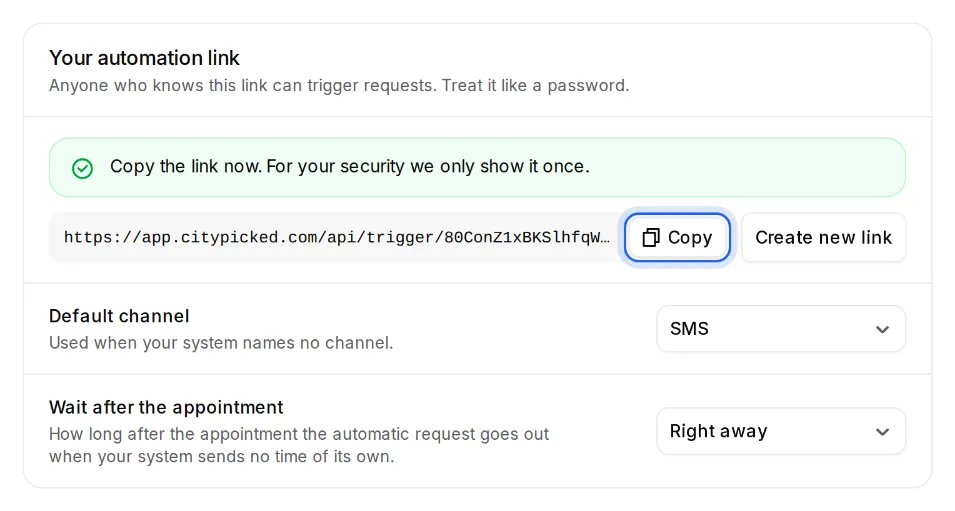
Open in Citypicked Instellingen, Verzenden, “Automatisch na elke afspraak” en klik op “Instellen”. Maak daar je automatiseringslink aan en kopieer hem meteen: Citypicked toont hem maar één keer.
- Stap 2:
Maak in Make een nieuw scenario. De eerste module is de app waar je klantgegevens vandaan komen, bijvoorbeeld je agenda of je kassasysteem.
- Stap 3:
Voeg daarna de module “HTTP” toe met “Make a request”. Plak je automatiseringslink in “URL” en zet de methode op “POST”.
- Stap 4:
Kies JSON (application/json) als inhoud en plak het voorbeeld hieronder. Vervang de voorbeeldwaarden door de velden uit je eerste module: klik in de tekst en kies het veld uit de lijst.
- Stap 5:
Voer het scenario één keer uit met “Run once”. De test verstuurt een echt verzoek, dus gebruik het liefst je eigen nummer. Zet daarna het scenario aan.
- Stap 6:
Onder “Onlangs ontvangen” toont Citypicked alles wat je systeem heeft gestuurd, met het resultaat, zodat je meteen ziet of alles aankomt.