Configurer Citypicked en 5 minutes
Tu veux plus d’avis mais tu n’as pas de temps pour la technique ? La configuration te guide, une question à la fois. À la fin, ta page d’avis est en ligne et tu t’es envoyé une demande de test.
- Étape 1:
Crée ton compte
Sur le site, clique sur « Essayer gratuitement », saisis ton adresse e-mail dans la fenêtre et clique sur « Commencer gratuitement ». Pas besoin de mot de passe : pour te connecter plus tard, nous t’envoyons simplement un lien par e-mail.
- Étape 2:
Ton entreprise
Saisis le nom de ton entreprise, ton secteur et ton pays. Ensuite, nous te posons quelques questions rapides sur tes objectifs, par exemple combien d’avis tu as aujourd’hui. Nous nous en servons pour te proposer des textes et des sites d’avis.
- Étape 3:
Choisis tes sites d’avis
Choisis où tes clients doivent laisser leur avis. Pour Google, tape le nom de ton entreprise et ta ville, puis choisis ton entreprise dans la liste. Les clients satisfaits arrivent alors directement dans la fenêtre d’avis de Google. Si elle n’apparaît pas, colle plutôt ton lien Google Maps.
- Étape 4:
Page et messages
Importe ton logo, choisis une couleur et un titre. L’aperçu montre tout de suite ce que voient tes clients. Les modèles pour SMS, e-mail et WhatsApp sont déjà prêts ; ne change que ce que tu veux.
- Étape 5:
Essaie toi-même
Envoie-toi la première demande par e-mail avec « Envoyer une demande de test ». Ouvre-la et choisis une étoile, comme le feront tes clients. Citypicked coche chaque étape : e-mail envoyé, page d’avis ouverte, note donnée.
- Étape 6:
Premiers clients et QR code
Si tu veux, saisis quelques clients venus récemment et choisis les emplacements de ton QR code. Tu peux aussi passer les deux avec « Plus tard ».
- Étape 7:
Démarre ton essai
Choisis une formule et ajoute ta carte. Tu ne paies rien aujourd’hui. Si tu résilies avant la fin de l’essai, cela ne coûte rien.
- Étape 8:
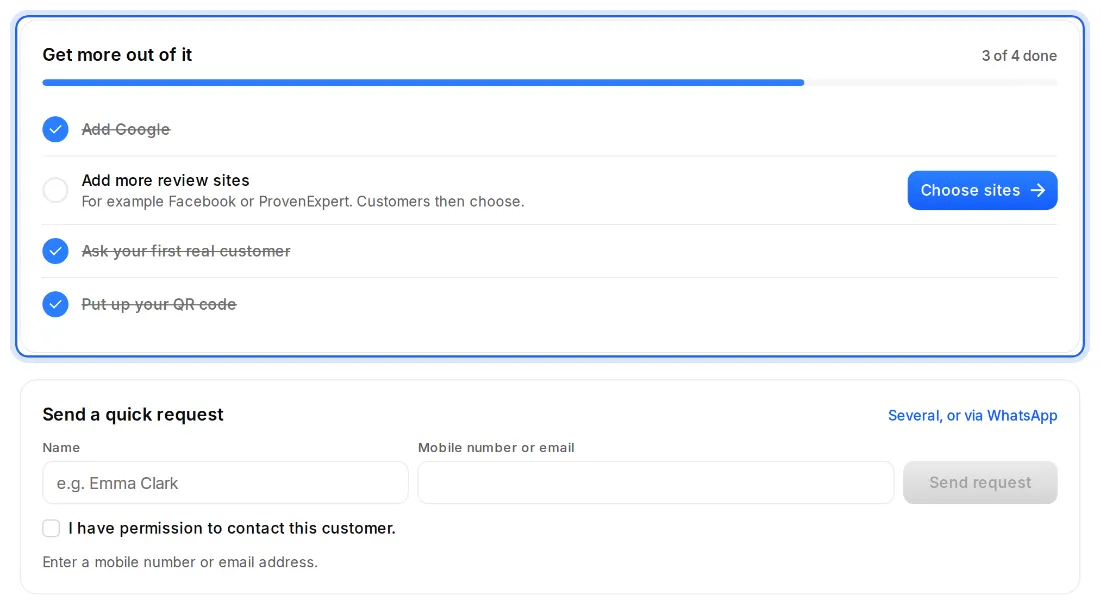
Continue dans la vue d’ensemble
Tu arrives ensuite dans la vue d’ensemble. En haut, elle montre ce qui manque encore, par exemple d’autres sites d’avis ou ton QR code, et c’est là que tu peux envoyer ta première vraie demande.