Connecter Zapier à Citypicked
Zapier relie des milliers d’applications, par exemple ton agenda, ton logiciel de caisse ou ta boutique. Après un rendez-vous ou une vente, Zapier envoie le nom et le numéro de mobile (ou l’e-mail) de ton client à ton lien d’automatisation, et Citypicked envoie la demande.
- Étape 1:
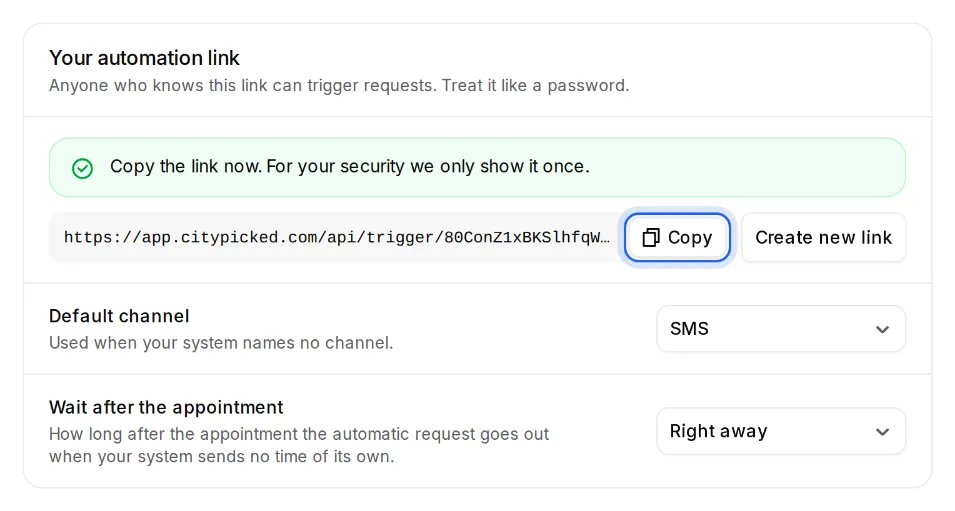
Dans Citypicked, ouvre Paramètres, Envoi, « Automatique après chaque rendez-vous » et clique sur « Configurer ». Crées-y ton lien d’automatisation et copie-le tout de suite : Citypicked ne l’affiche qu’une fois.
- Étape 2:
Crée un nouveau Zap dans Zapier. Comme déclencheur, choisis l’application d’où viennent tes données clients et l’événement correspondant, par exemple un rendez-vous terminé ou une facture payée.
- Étape 3:
Ajoute l’action « Webhooks by Zapier » avec l’événement « POST ». Colle ton lien d’automatisation dans « URL » et règle « Payload Type » sur « json ».
- Étape 4:
Sous « Data », ajoute une ligne par champ : à gauche le nom du champ comme dans l’exemple ci-dessous (name, phone ou email, delay_minutes si tu le souhaites), à droite la valeur correspondante de ton déclencheur.
- Étape 5:
Clique sur « Test step ». Le test envoie une vraie demande : utilise de préférence ton propre numéro. Active ensuite le Zap.
- Étape 6:
Sous « Reçus récemment », Citypicked affiche tout ce que ton système a envoyé, avec le résultat : tu vois tout de suite si tout arrive.