Connecter Google Sheets à Citypicked
Si tu tiens tes clients dans une feuille Google Sheets, une demande d’avis part automatiquement pour chaque nouvelle ligne. La connexion passe par Zapier : Zapier envoie le nom et le numéro de mobile (ou l’e-mail) de la nouvelle ligne à ton lien d’automatisation.
- Étape 1:
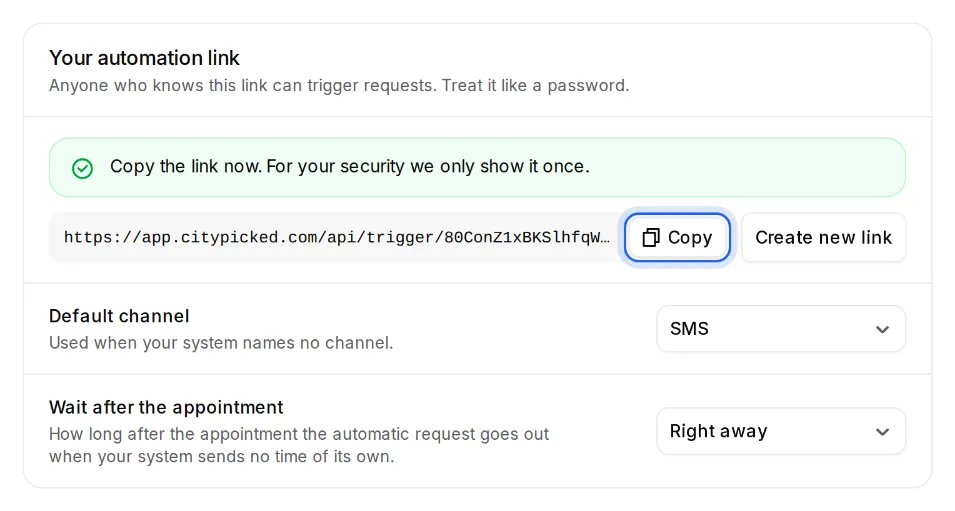
Dans Citypicked, ouvre Paramètres, Envoi, « Automatique après chaque rendez-vous » et clique sur « Configurer ». Crées-y ton lien d’automatisation et copie-le tout de suite : Citypicked ne l’affiche qu’une fois.
- Étape 2:
Prévois dans ta feuille des colonnes pour le nom et le numéro de mobile (ou l’e-mail), avec les en-têtes sur la première ligne.
- Étape 3:
Crée un nouveau Zap dans Zapier. Déclencheur : Google Sheets avec l’événement « New Spreadsheet Row », c’est-à-dire une nouvelle ligne. Choisis ton classeur et la feuille.
- Étape 4:
Ajoute l’action « Webhooks by Zapier » avec l’événement « POST ». Colle ton lien d’automatisation dans « URL » et règle « Payload Type » sur « json ».
- Étape 5:
Sous « Data », ajoute ces lignes : name avec la colonne du nom et phone avec la colonne du numéro de mobile (ou email avec la colonne de l’e-mail).
- Étape 6:
Ajoute une ligne de test avec ton propre numéro et active le Zap. Sous « Reçus récemment », Citypicked affiche tout ce que ton système a envoyé, avec le résultat : tu vois tout de suite si tout arrive.