Der Google-Link führt zum falschen Ort
Deine Kunden landen bei einem anderen Geschäft, in der Google-Suche oder auf einer Fehlerseite statt im Bewertungsfenster? Dann stimmt der Link bei Google nicht. So reparierst du ihn.
- Schritt 1:
Öffne Google Maps und such dein Geschäft. Achte darauf, dass es wirklich dein Eintrag ist: Name, Adresse und Fotos.
- Schritt 2:
Tippe auf „Teilen“ und dann auf „Link kopieren“.
- Schritt 3:
Öffne in Citypicked Bewertungsseite, Portale. Klicke bei Google auf „Bearbeiten“, füge den neuen Link ein und speichere.
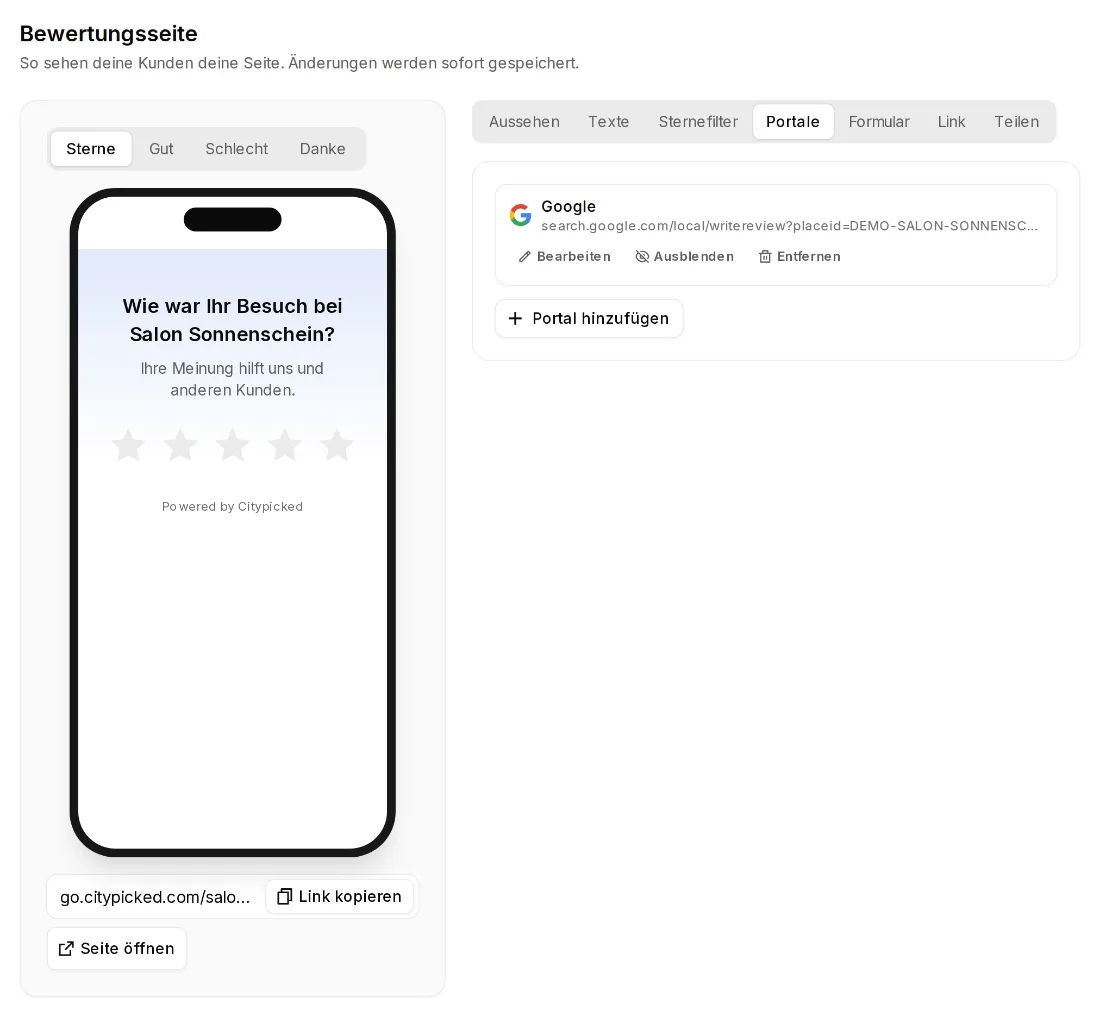
- Schritt 4:
Teste es: Öffne deine Seite, gib 5 Sterne und tippe auf Google.
Welche Links funktionieren
- Der Teilen-Link aus Google Maps (maps.app.goo.gl/…), ein vollständiger Google-Maps-Link zu deinem Geschäft oder der Link aus „Rezensionen anfordern“ in deinem Unternehmensprofil (g.page/r/…).
- Findet Citypicked darin dein Geschäft eindeutig, landen Kunden direkt im Google-Fenster zum Bewerten. Sonst öffnet sich dein Eintrag bei Google, und deine Kunden tippen dort auf „Rezension schreiben“.
- „Dieser Link führt nirgendwo hin. Bitte kopiere ihn in Google Maps noch einmal.“ Dann ist der Link abgelaufen oder unvollständig.
- „Bitte prüfen“ neben einem Portal: Bei der wöchentlichen Prüfung hat das Portal deine Seite nicht gefunden, oder die Adresse gibt es nicht. Kopiere den Link zu deinem Profil neu.