Le richieste automatiche non partono
Hai collegato il tuo sistema di prenotazione o di cassa, ma non parte nessuna richiesta? “Ricevuti di recente” quasi sempre ti dice perché.
- Passo 1:
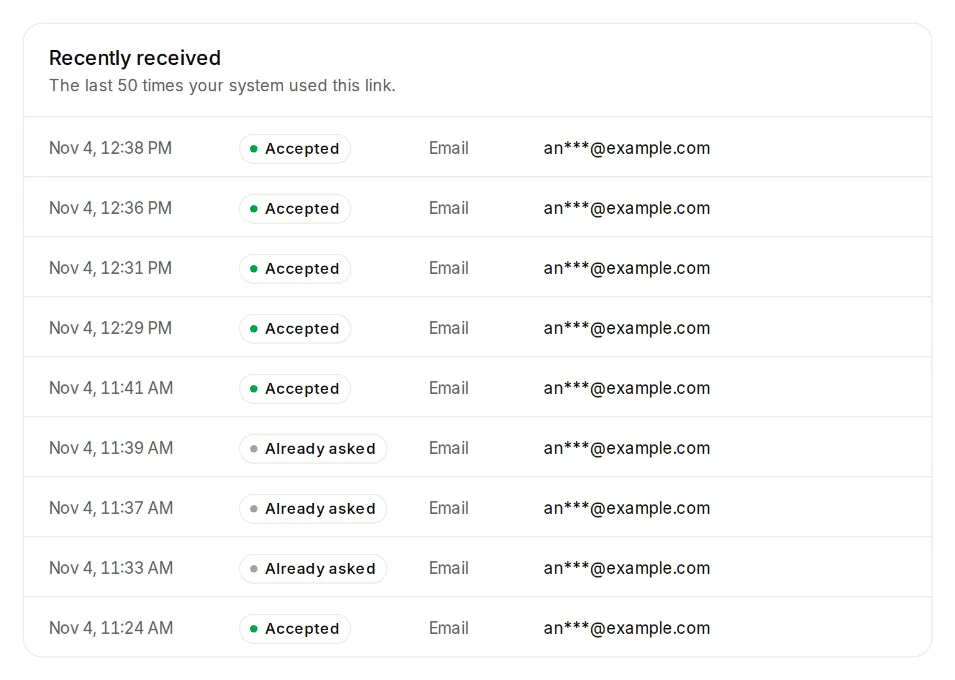
Apri Impostazioni, Invio, “Automatico dopo ogni appuntamento” e guarda in “Ricevuti di recente”. Elenca le ultime 50 chiamate con il loro esito.
- Passo 2:
Se non c'è niente nell'elenco, il tuo sistema non ha mai chiamato il link. Controlla che sia inserito il link completo e che venga inviato come “POST”. Se non hai più il link, creane uno nuovo e inseriscilo.
- Passo 3:
Se c'è scritto “Accettata”, va tutto bene. La richiesta aspetta poi l'attesa dopo l'appuntamento e i tuoi orari di invio. In Richieste compare come “Programmata”.
Gli esiti più frequenti
- “Già chiesto”: il cliente ha ricevuto una richiesta di recente (Non chiedere due volte).
- “Dati non validi” con un motivo, per esempio “Né un numero di cellulare né un indirizzo e-mail” o “Dati non leggibili (non sono JSON né dati di un modulo validi)”: il tuo sistema non invia i campi come li richiede Citypicked. Confrontali con l'esempio nella guida del tuo strumento.
- “Nessun credito”: non ci sono crediti per gli SMS. Acquista crediti, attiva “Ricarica automatica” o imposta l'e-mail come canale predefinito.
- “Troppe chiamate dal tuo sistema”: ha inviato più chiamate al minuto o al giorno di quante ne consenta il tuo piano.
- “Rifiutata: l'automazione non è inclusa nel tuo piano”: il link è in pausa. Con un piano che include l'automazione lo stesso link torna a funzionare, senza dover configurare niente di nuovo.