Collega Google Sheets a Citypicked
Se tieni i tuoi clienti in un foglio Google, per ogni nuova riga parte automaticamente una richiesta di recensione. Il collegamento passa da Zapier: Zapier invia il nome e il numero di cellulare (o l'e-mail) della nuova riga al tuo link di automazione.
- Passo 1:
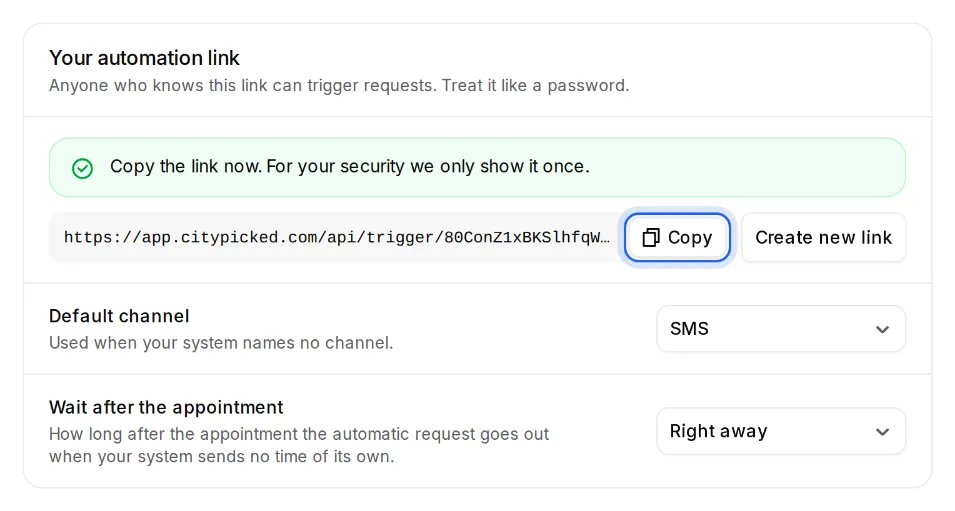
In Citypicked, apri Impostazioni, Invio, “Automatico dopo ogni appuntamento” e fai clic su “Configura”. Lì crea il tuo link di automazione e copialo subito: Citypicked lo mostra una sola volta.
- Passo 2:
Dai al tuo foglio una colonna per il nome e una per il numero di cellulare (o l'e-mail), con le intestazioni nella prima riga.
- Passo 3:
Crea un nuovo Zap in Zapier. Trigger: Google Sheets con l'evento “New Spreadsheet Row”, cioè una nuova riga. Scegli il tuo file e il foglio.
- Passo 4:
Aggiungi l'azione “Webhooks by Zapier” con l'evento “POST”. Incolla il tuo link di automazione in “URL” e imposta “Payload Type” su “json”.
- Passo 5:
In “Data”, aggiungi queste righe: name con la colonna del nome e phone con la colonna del numero di cellulare (oppure email con la colonna dell'e-mail).
- Passo 6:
Aggiungi una riga di prova con il tuo numero e attiva lo Zap. In “Ricevuti di recente” Citypicked mostra tutto ciò che il tuo sistema ha inviato, con il relativo esito, così vedi subito se arriva tutto.