QR-Code aufstellen
Viele Kunden stehen direkt vor dir, aber du hast ihre Nummer nicht. Ein QR-Code an der Theke, auf dem Tisch oder auf der Rechnung bringt sie mit einem Scan auf deine Bewertungsseite.
- Schritt 1:
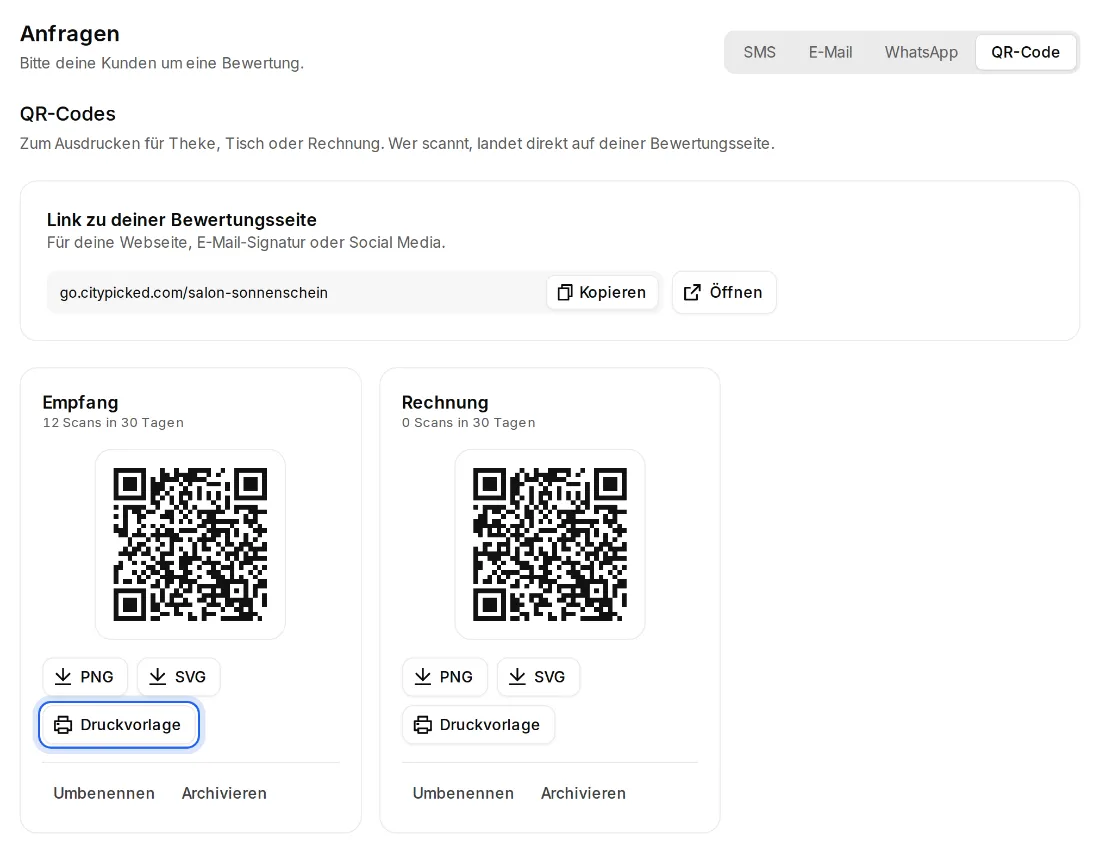
Gehe zu Anfragen und öffne oben den Tab QR-Code. Dort steht schon dein erster Code.
- Schritt 2:
Lade ihn als PNG oder SVG herunter, oder öffne die „Druckvorlage“. Dort wählst du Aufsteller A6, Poster A4, Aufkleber oder Visitenkarte und klickst auf „PDF herunterladen“ oder „Drucken“.
- Schritt 3:
Stell ihn dorthin, wo Kunden kurz Zeit haben: an die Kasse, auf den Tisch, ins Wartezimmer oder auf die Rechnung.
- Schritt 4:
Für jeden Ort kannst du einen eigenen Code anlegen: Gib unter „Neuer QR-Code“ eine Bezeichnung ein, zum Beispiel „Empfang“ oder „Tisch 1“, und klicke auf „QR-Code erstellen“.
Gut zu wissen
- Bei jedem Code steht, wie oft er in den letzten 30 Tagen gescannt wurde. In Analytics siehst du unter „QR-Scans nach Code“, welcher am besten läuft.
- Ein archivierter Code führt weiter auf deine Seite, wird aber nicht mehr gezählt. Gedrucktes musst du also nicht wegwerfen.
- Oben steht der Link zu deiner Bewertungsseite, zum Kopieren für deine Website, deine E-Mail-Signatur oder Social Media.
- Nur Inhaber und Manager können QR-Codes anlegen oder ändern.