ضع رمز QR الخاص بك
كثير من العملاء أمامك مباشرة، لكن ليست لديك أرقامهم. ورمز QR على الكاشير أو الطاولة أو الإيصال يأخذهم إلى صفحة تقييمك بمسح واحد.
- الخطوة 1:
انتقل إلى الطلبات وافتح تبويب رمز QR في الأعلى. رمزك الأول موجود بالفعل.
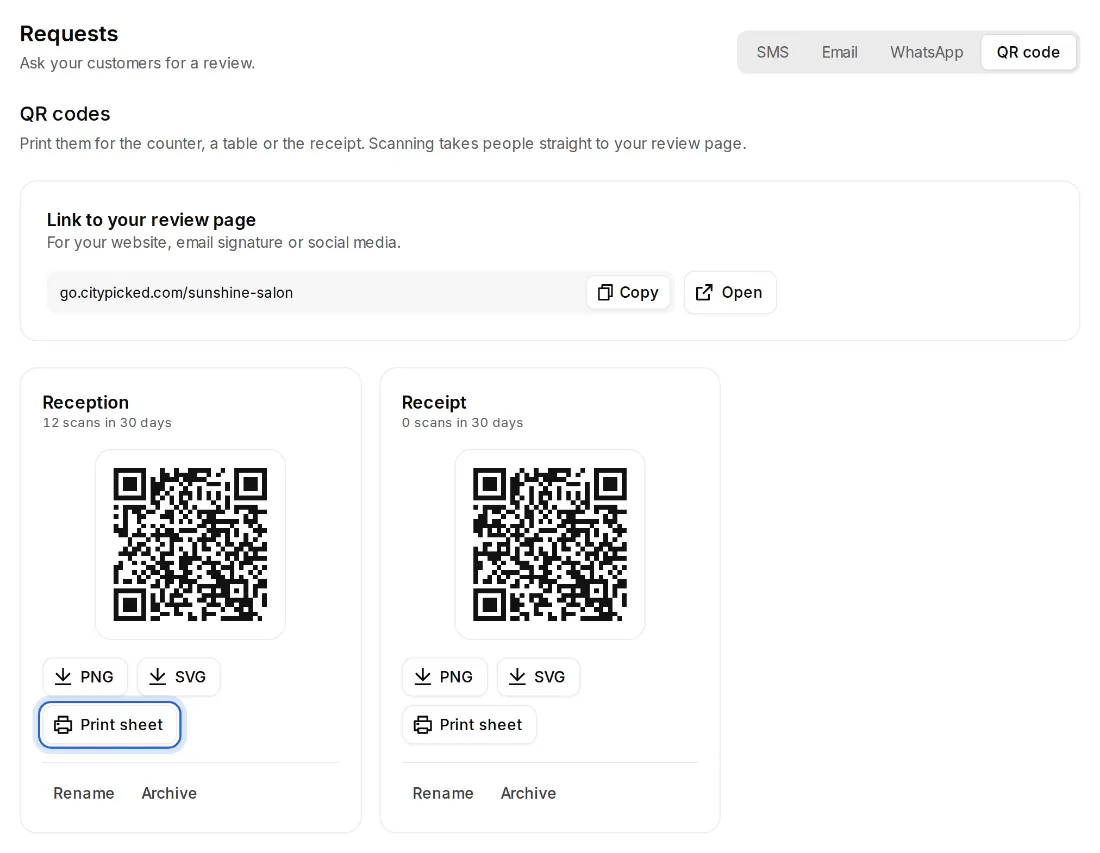
- الخطوة 2:
نزّله كملف PNG أو SVG، أو افتح «ورقة الطباعة». وهناك تختار بطاقة طاولة أو بوستر أو ملصقًا أو بطاقة عمل، وتنقر على «تنزيل PDF» أو «طباعة».
- الخطوة 3:
ضعه حيث يكون لدى العملاء لحظة فراغ: عند الكاشير، أو على الطاولات، أو في غرفة الانتظار، أو على الإيصال.
- الخطوة 4:
يمكنك إنشاء رمز لكل مكان: تحت «رمز QR جديد»، أدخل اسمًا، مثل «الاستقبال» أو «طاولة 1»، وانقر على «إنشاء رمز QR».
من المفيد معرفته
- يعرض كل رمز عدد مرات مسحه خلال آخر 30 يومًا. وتحت «عمليات مسح QR حسب الرمز» في Analytics ترى أيها يحقق أفضل النتائج.
- الرمز المؤرشف يظل يقود إلى صفحتك، لكنه لم يعد يُحتسب. لذلك لست مضطرًا إلى التخلص من أي شيء طبعته.
- في الأعلى تجد رابط صفحة تقييمك، لتنسخه لموقعك الإلكتروني أو توقيع بريدك الإلكتروني أو وسائل التواصل الاجتماعي.
- لا يستطيع إنشاء رموز QR أو تغييرها إلا المالكون والمديرون.