Coloca tu código QR
Muchos clientes los tienes delante, pero no tienes su número. Un código QR en el mostrador, en una mesa o en el ticket los lleva a tu página de reseñas con un escaneo.
- Paso 1:
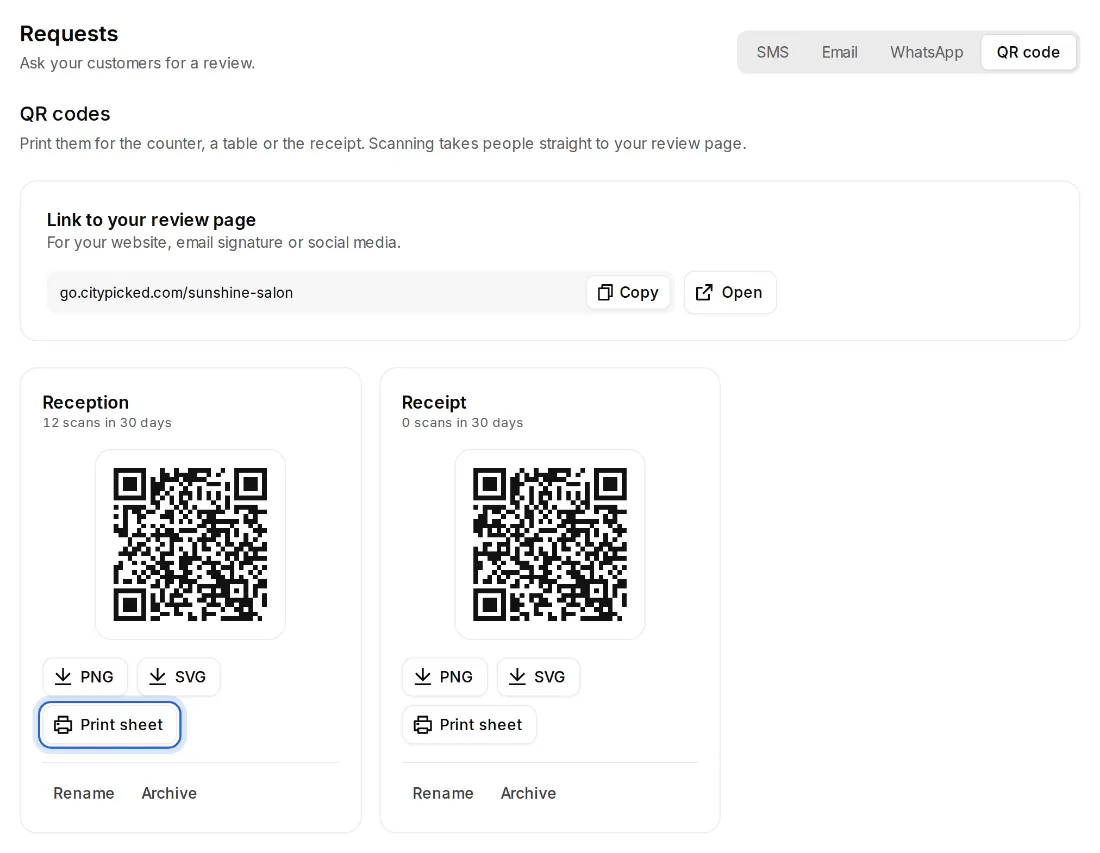
Ve a Solicitudes y abre arriba la pestaña Código QR. Tu primer código ya está ahí.
- Paso 2:
Descárgalo en PNG o SVG, o abre la «Hoja de impresión». Ahí eliges expositor de mesa, póster, pegatina o tarjeta de visita y haces clic en «Descargar PDF» o «Imprimir».
- Paso 3:
Ponlo donde los clientes tengan un momento: en la caja, en las mesas, en la sala de espera o en el ticket.
- Paso 4:
Puedes crear un código por sitio: en «Nuevo código QR», escribe un nombre, por ejemplo «Recepción» o «Mesa 1», y haz clic en «Crear código QR».
Conviene saberlo
- Cada código muestra cuántas veces se escaneó en los últimos 30 días. En «Escaneos QR por código», en Analytics, ves cuál funciona mejor.
- Un código archivado sigue llevando a tu página, pero ya no se cuenta. Así no tienes que tirar nada de lo que imprimiste.
- Arriba está el enlace a tu página de reseñas, para copiarlo en tu web, tu firma de correo o tus redes sociales.
- Solo los propietarios y los gerentes pueden crear o cambiar códigos QR.