Esponi il tuo codice QR
Molti clienti li hai davanti, ma non hai il loro numero. Un codice QR sul bancone, su un tavolo o sullo scontrino li porta alla tua pagina di recensione con una scansione.
- Passo 1:
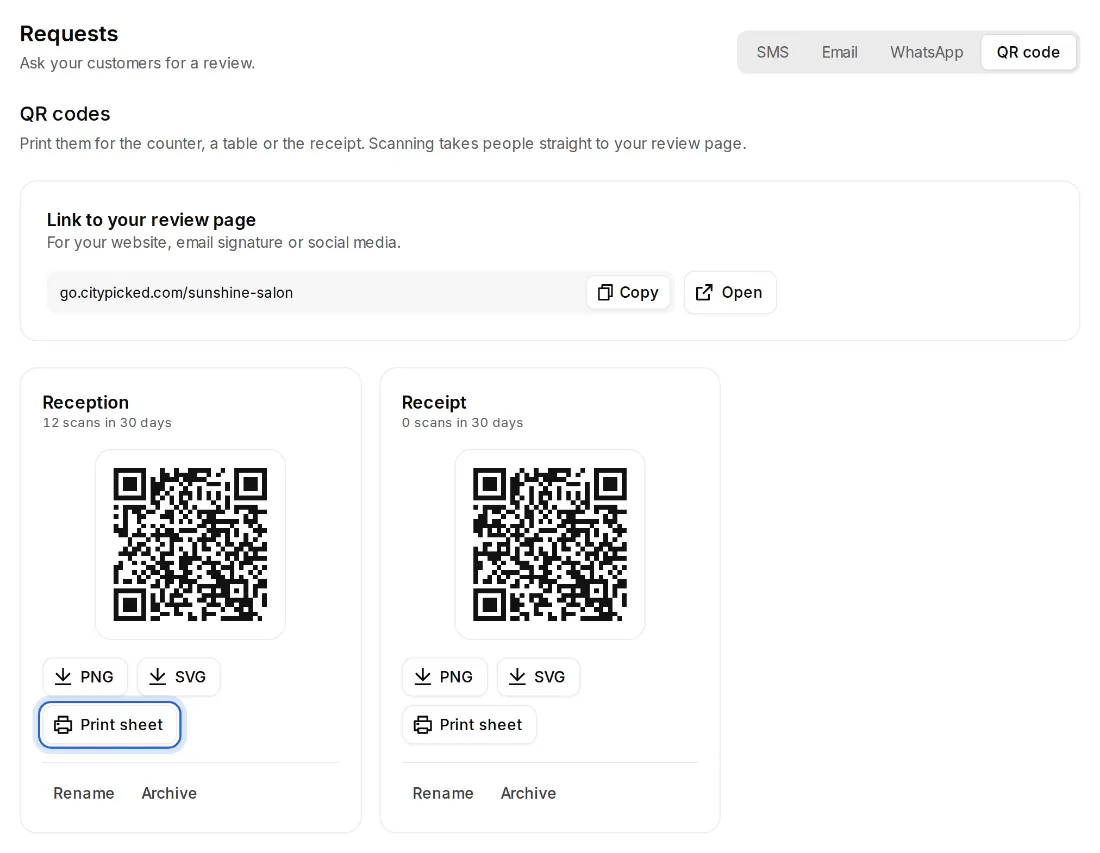
Vai su Richieste e apri in alto la scheda Codice QR. Il tuo primo codice è già lì.
- Passo 2:
Scaricalo in PNG o SVG, oppure apri il “Foglio da stampare”. Lì scegli espositore da tavolo, locandina, adesivo o biglietto da visita e fai clic su “Scarica PDF” o “Stampa”.
- Passo 3:
Mettilo dove i clienti hanno un momento libero: alla cassa, sui tavoli, in sala d'attesa o sullo scontrino.
- Passo 4:
Puoi creare un codice per ogni punto: in “Nuovo codice QR”, inserisci un'etichetta, per esempio “Reception” o “Tavolo 1”, e fai clic su “Crea codice QR”.
Buono a sapersi
- Ogni codice mostra quante volte è stato scansionato negli ultimi 30 giorni. In “Scansioni QR per codice” in Analytics vedi quale funziona meglio.
- Un codice archiviato porta ancora alla tua pagina ma non viene più conteggiato. Così non devi buttare niente di quello che hai stampato.
- In alto c'è il link alla tua pagina di recensione, da copiare per il tuo sito, la firma e-mail o i social.
- Solo titolari e manager possono creare o modificare i codici QR.