Coloca o teu código QR à vista
Muitos clientes estão mesmo à tua frente, mas não tens o número deles. Um código QR no balcão, numa mesa ou no talão leva-os à tua página de avaliação com uma só leitura.
- Passo 1:
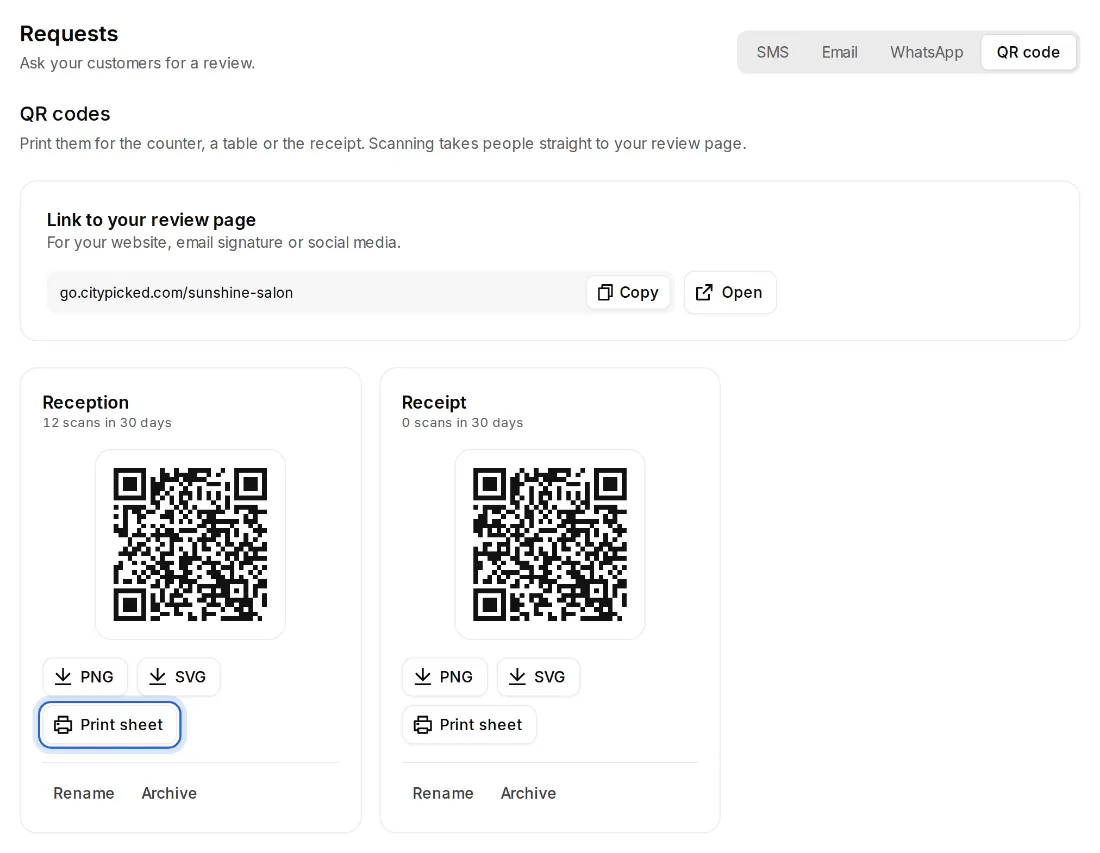
Vai a Pedidos e abre o separador Código QR no topo. O teu primeiro código já lá está.
- Passo 2:
Transfere-o em PNG ou SVG, ou abre a “Folha de impressão”. Aí escolhes expositor de mesa, cartaz, autocolante ou cartão de visita e clicas em “Transferir PDF” ou “Imprimir”.
- Passo 3:
Coloca-o onde os clientes têm um momento livre: na caixa, nas mesas, na sala de espera ou no talão.
- Passo 4:
Podes criar um código por sítio: em “Novo código QR”, escreve um nome, por exemplo “Receção” ou “Mesa 1”, e clica em “Criar código QR”.
Convém saber
- Cada código mostra quantas vezes foi lido nos últimos 30 dias. Em “Leituras QR por código”, no Analytics, vês qual funciona melhor.
- Um código arquivado continua a levar à tua página, mas deixa de ser contado. Assim, não tens de deitar fora nada do que imprimiste.
- No topo está o link para a tua página de avaliação, para copiares para o teu site, a assinatura de e-mail ou as redes sociais.
- Só proprietários e gestores podem criar ou alterar códigos QR.