Hang je QR-code op
Veel klanten staan recht voor je, maar hun nummer heb je niet. Een QR-code op de balie, een tafel of de kassabon brengt ze met één scan naar je reviewpagina.
- Stap 1:
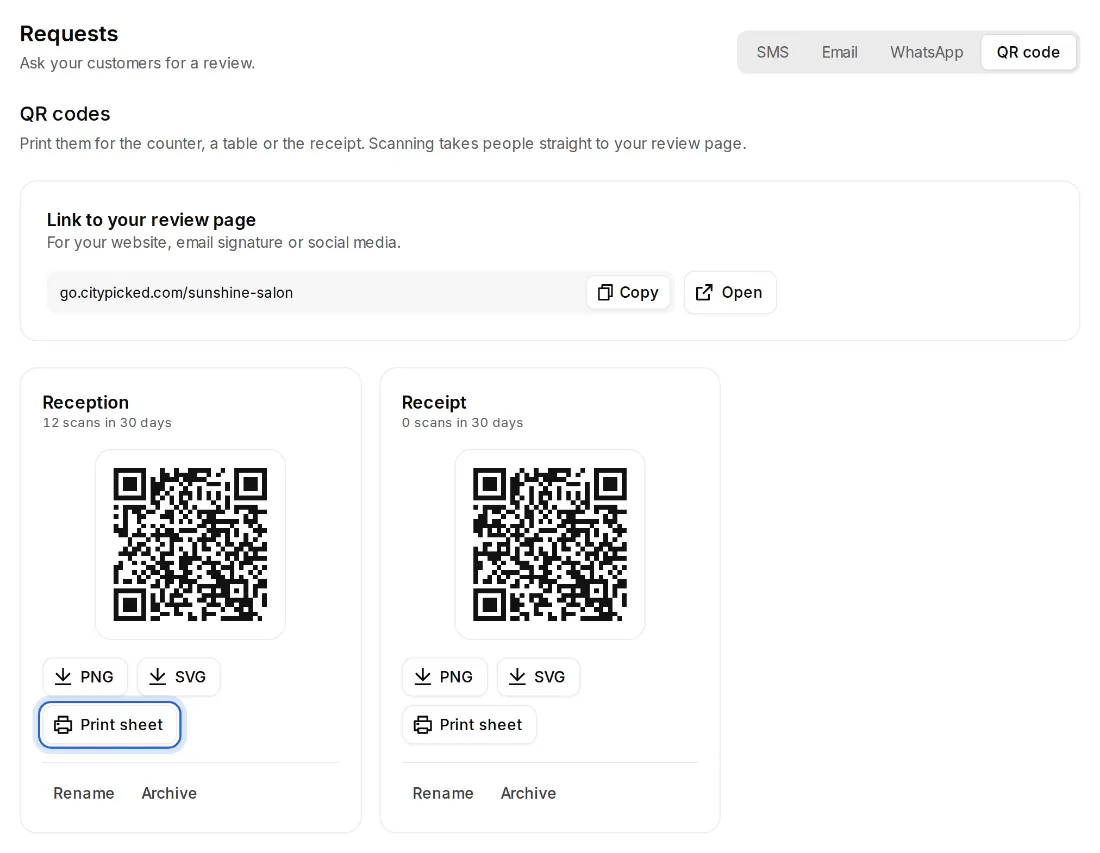
Ga naar Verzoeken en open bovenaan het tabblad QR-code. Je eerste code staat er al.
- Stap 2:
Download hem als PNG of SVG, of open het “Printvel”. Daar kies je tafelstandaard, poster, sticker of visitekaartje en klik je op “Pdf downloaden” of “Printen”.
- Stap 3:
Zet hem waar klanten even tijd hebben: bij de kassa, op tafels, in de wachtruimte of op de kassabon.
- Stap 4:
Je kunt één code per plek maken: vul onder “Nieuwe QR-code” een label in, bijvoorbeeld “Receptie” of “Tafel 1”, en klik op “QR-code maken”.
Goed om te weten
- Bij elke code staat hoe vaak hij de laatste 30 dagen is gescand. Onder “QR-scans per code” in Analytics zie je welke het best werkt.
- Een gearchiveerde code leidt nog steeds naar je pagina, maar wordt niet meer geteld. Wat je al hebt geprint, hoef je dus niet weg te gooien.
- Bovenaan staat de link naar je reviewpagina, om te kopiëren voor je website, e-mailhandtekening of sociale media.
- Alleen eigenaren en managers kunnen QR-codes maken of wijzigen.