Afficher ton QR code
Beaucoup de clients sont juste en face de toi, mais tu n’as pas leur numéro. Un QR code au comptoir, sur une table ou sur le ticket de caisse les mène à ta page d’avis d’un simple scan.
- Étape 1:
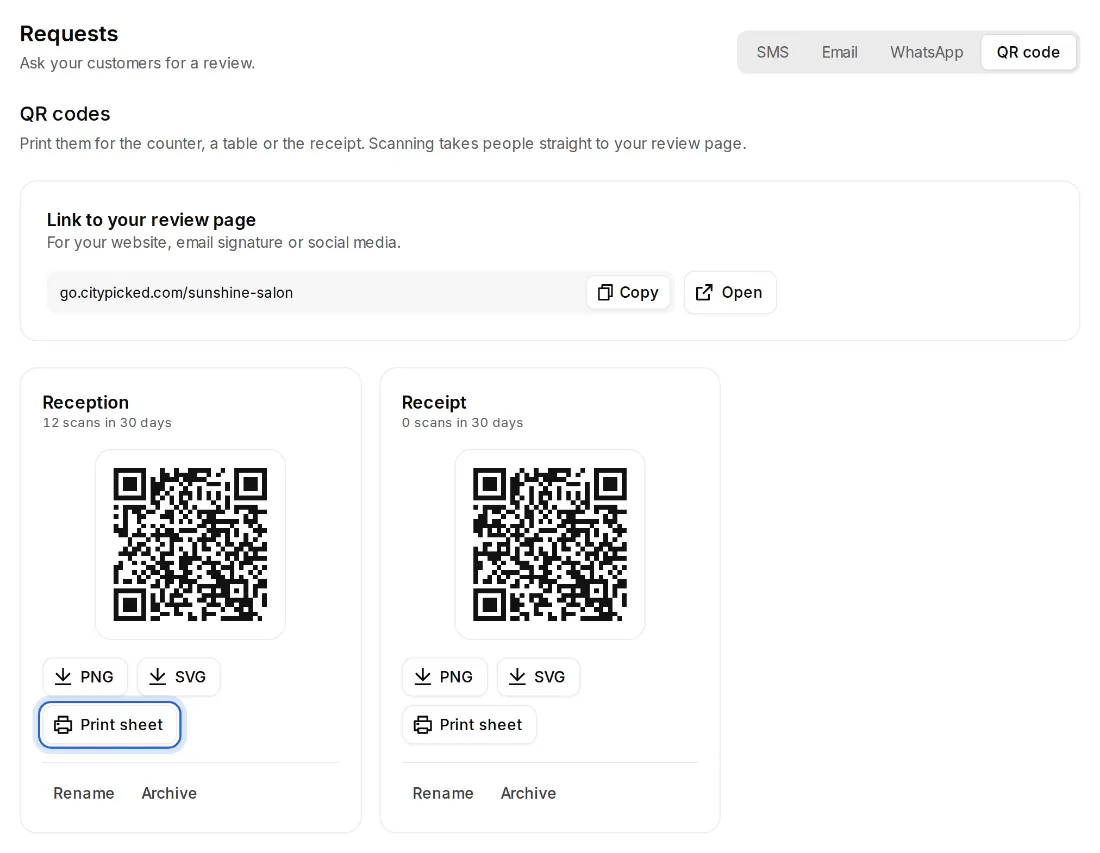
Va dans Demandes et ouvre l’onglet QR code en haut. Ton premier code est déjà là.
- Étape 2:
Télécharge-le en PNG ou SVG, ou ouvre la « Feuille à imprimer ». Tu y choisis chevalet de table, affiche, autocollant ou carte de visite, puis tu cliques sur « Télécharger le PDF » ou « Imprimer ».
- Étape 3:
Place-le là où les clients ont un moment : à la caisse, sur les tables, dans la salle d’attente ou sur le ticket de caisse.
- Étape 4:
Tu peux créer un code par emplacement : sous « Nouveau QR code », saisis une étiquette, par exemple « Accueil » ou « Table 1 », et clique sur « Créer le QR code ».
Bon à savoir
- Chaque code indique combien de fois il a été scanné ces 30 derniers jours. Sous « Scans par QR code » dans Analytics, tu vois lequel fonctionne le mieux.
- Un code archivé mène toujours à ta page, mais n’est plus compté. Tu n’as donc rien à jeter de ce que tu as imprimé.
- En haut se trouve le lien vers ta page d’avis, à copier pour ton site web, ta signature d’e-mail ou tes réseaux sociaux.
- Seuls les propriétaires et les responsables peuvent créer ou modifier des QR codes.