Collega Make a Citypicked
In Make costruisci flussi di lavoro con dei moduli. Dopo un appuntamento, una fattura o un lavoro, il modulo “HTTP” invia il nome e il numero di cellulare (o l'e-mail) del tuo cliente al tuo link di automazione, e Citypicked invia la richiesta.
- Passo 1:
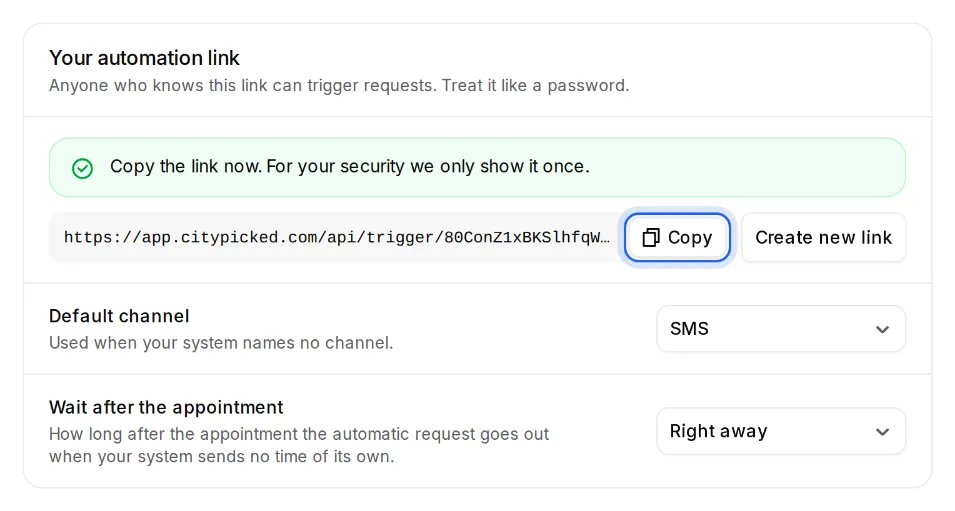
In Citypicked, apri Impostazioni, Invio, “Automatico dopo ogni appuntamento” e fai clic su “Configura”. Lì crea il tuo link di automazione e copialo subito: Citypicked lo mostra una sola volta.
- Passo 2:
Crea un nuovo scenario in Make. Il primo modulo è l'app da cui arrivano i dati dei clienti, per esempio il tuo calendario o il tuo sistema di cassa.
- Passo 3:
Poi aggiungi il modulo “HTTP” con “Make a request”. Incolla il tuo link di automazione in “URL” e imposta il metodo su “POST”.
- Passo 4:
Scegli JSON (application/json) come contenuto e incolla l'esempio qui sotto. Sostituisci i valori di esempio con i campi del tuo primo modulo: fai clic nel testo e scegli il campo dall'elenco.
- Passo 5:
Esegui lo scenario una volta con “Run once”. Il test invia una richiesta vera, quindi è meglio usare il tuo numero. Poi attiva lo scenario.
- Passo 6:
In “Ricevuti di recente” Citypicked mostra tutto ciò che il tuo sistema ha inviato, con il relativo esito, così vedi subito se arriva tutto.