Configura Citypicked em 5 minutos
Queres mais avaliações, mas não tens tempo para tecnologia? A configuração guia-te uma pergunta de cada vez. No fim, a tua página de avaliação está online e já enviaste a ti próprio um pedido de teste.
- Passo 1:
Cria a tua conta
No site, clica em “Experimentar grátis”, escreve o teu endereço de e-mail na janela e clica em “Começa grátis”. Não precisas de palavra-passe: para iniciares sessão mais tarde, enviamos-te simplesmente um link por e-mail.
- Passo 2:
O teu negócio
Indica o nome do teu negócio, o teu setor e o teu país. Depois fazemos-te algumas perguntas rápidas sobre os teus objetivos, por exemplo quantas avaliações tens hoje. Usamo-las para sugerir textos e sites de avaliações.
- Passo 3:
Escolhe os teus sites de avaliações
Escolhe onde os clientes te devem avaliar. Para o Google, escreve o nome do teu negócio e a localidade e escolhe o teu negócio na lista. Os clientes satisfeitos vão então diretamente para a janela de avaliação do Google. Se não estiver na lista, cola antes o teu link do Google Maps.
- Passo 4:
Página e mensagens
Carrega o teu logótipo, escolhe uma cor e um título. A pré-visualização mostra logo o que os teus clientes veem. Os modelos para SMS, e-mail e WhatsApp já estão prontos; muda só o que quiseres.
- Passo 5:
Experimenta
Envia a ti próprio o primeiro pedido por e-mail com “Enviar pedido de teste”. Abre-o e escolhe uma estrela, tal como os teus clientes vão fazer. Citypicked assinala cada passo: e-mail enviado, página de avaliação aberta, avaliação dada.
- Passo 6:
Primeiros clientes e código QR
Se quiseres, indica alguns clientes que estiveram contigo recentemente e escolhe os sítios para o teu código QR. Também podes saltar as duas coisas com “Mais tarde”.
- Passo 7:
Começa o teu período de teste
Escolhe um plano e adiciona o teu cartão. Hoje não pagas nada. Se cancelares antes do fim do período de teste, não custa nada.
- Passo 8:
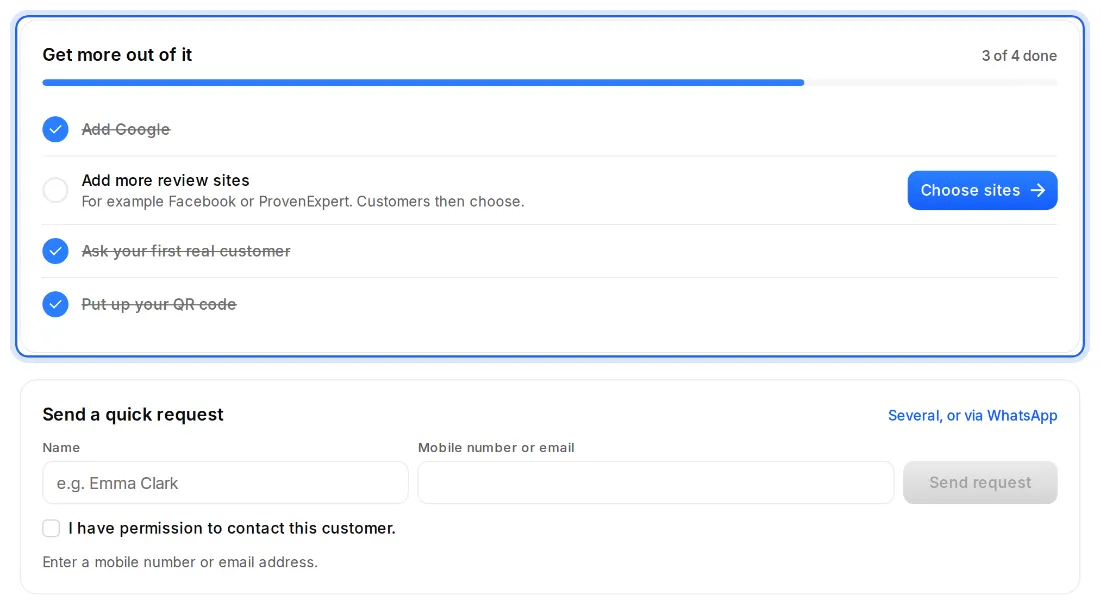
Continua na visão geral
Depois, estás na visão geral. No topo, mostra o que ainda falta, por exemplo mais sites de avaliações ou o teu código QR, e aí mesmo podes enviar o teu primeiro pedido real.