Collega Google Calendar a Citypicked
Se tieni gli appuntamenti dei clienti in Google Calendar, dopo ogni appuntamento parte automaticamente una richiesta di recensione. Il collegamento passa da Zapier: quando un appuntamento finisce, Zapier invia i recapiti dell'appuntamento al tuo link di automazione.
- Passo 1:
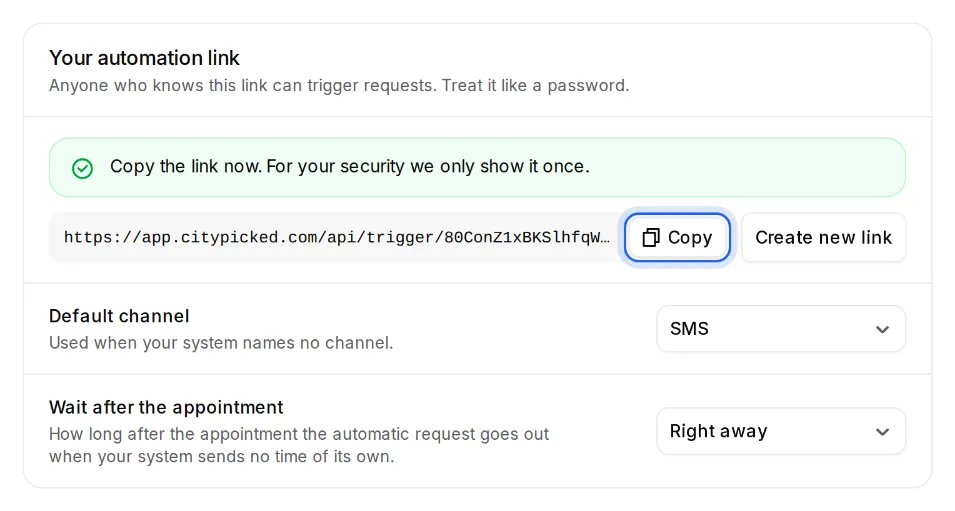
In Citypicked, apri Impostazioni, Invio, “Automatico dopo ogni appuntamento” e fai clic su “Configura”. Lì crea il tuo link di automazione e copialo subito: Citypicked lo mostra una sola volta.
- Passo 2:
Inserisci i recapiti negli appuntamenti, così Zapier li trova: l'indirizzo e-mail del cliente come invitato, oppure solo il suo numero di cellulare nella descrizione. Il nome puoi scriverlo nel titolo.
- Passo 3:
Crea un nuovo Zap in Zapier. Trigger: Google Calendar con l'evento “Event Ended”, cioè un appuntamento concluso. Scegli il calendario con gli appuntamenti dei clienti.
- Passo 4:
Aggiungi l'azione “Webhooks by Zapier” con l'evento “POST”. Incolla il tuo link di automazione in “URL” e imposta “Payload Type” su “json”.
- Passo 5:
In “Data”, aggiungi queste righe: name con il titolo dell'appuntamento ed email con l'e-mail dell'invitato. Se il numero di cellulare è nella descrizione, collega invece la descrizione a phone.
- Passo 6:
Prova lo Zap con un breve appuntamento per te, poi attivalo. In “Ricevuti di recente” Citypicked mostra tutto ciò che il tuo sistema ha inviato, con il relativo esito, così vedi subito se arriva tutto.