Il link di Google porta nel posto sbagliato
I tuoi clienti finiscono su un'altra attività, nella ricerca Google o su una pagina di errore invece che nella finestra delle recensioni? Allora il tuo link Google non va bene. Ecco come sistemarlo.
- Passo 1:
Apri Google Maps e trova la tua attività. Assicurati che sia davvero la tua scheda: nome, indirizzo e foto.
- Passo 2:
Tocca “Condividi” e poi “Copia link”.
- Passo 3:
In Citypicked, apri Pagina di recensione, Portali di recensioni. Fai clic su “Modifica” accanto a Google, incolla il nuovo link e salva.
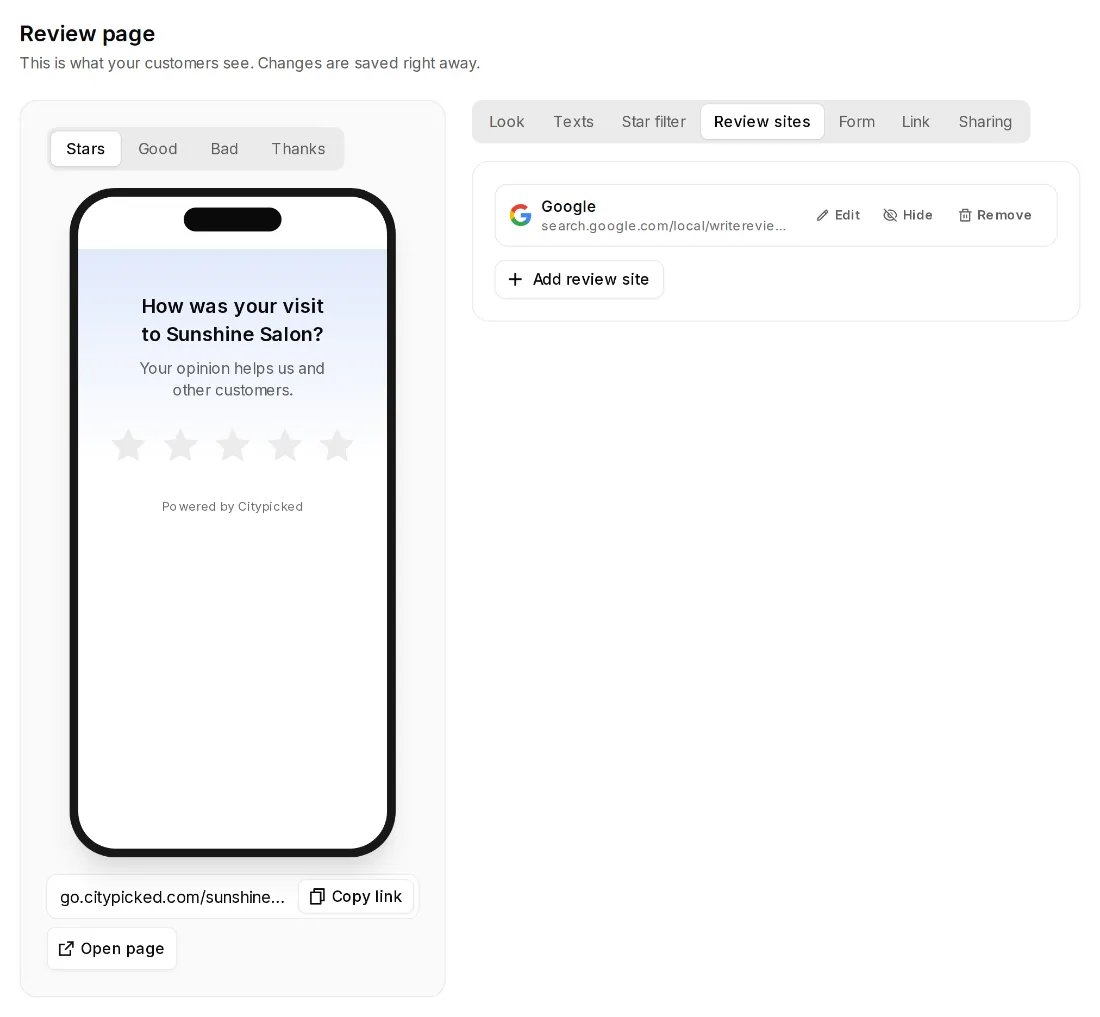
- Passo 4:
Provalo: apri la tua pagina, dai 5 stelle e tocca Google.
Quali link funzionano
- Il link di condivisione di Google Maps (maps.app.goo.gl/…), un link completo di Google Maps alla tua attività, o il link di “Chiedi recensioni” nel tuo Business Profile (g.page/r/…).
- Quando Citypicked riesce a riconoscere la tua attività dal link, i clienti arrivano direttamente nella finestra delle recensioni di Google. Altrimenti si apre la tua scheda su Google, e lì i clienti toccano “Scrivi una recensione”.
- “Questo link non porta da nessuna parte. Copialo di nuovo da Google Maps.” Allora il link è scaduto o incompleto.
- “Da controllare” accanto a un portale di recensioni: durante il controllo settimanale, il portale non ha trovato la tua pagina, oppure l'indirizzo non esiste. Copia di nuovo il link al tuo profilo.