Conectar Google Calendar con Citypicked
Si llevas las citas de tus clientes en Google Calendar, sale sola una solicitud de reseña después de cada cita. La conexión funciona a través de Zapier: cuando termina una cita, Zapier envía los datos de contacto de la cita a tu enlace de automatización.
- Paso 1:
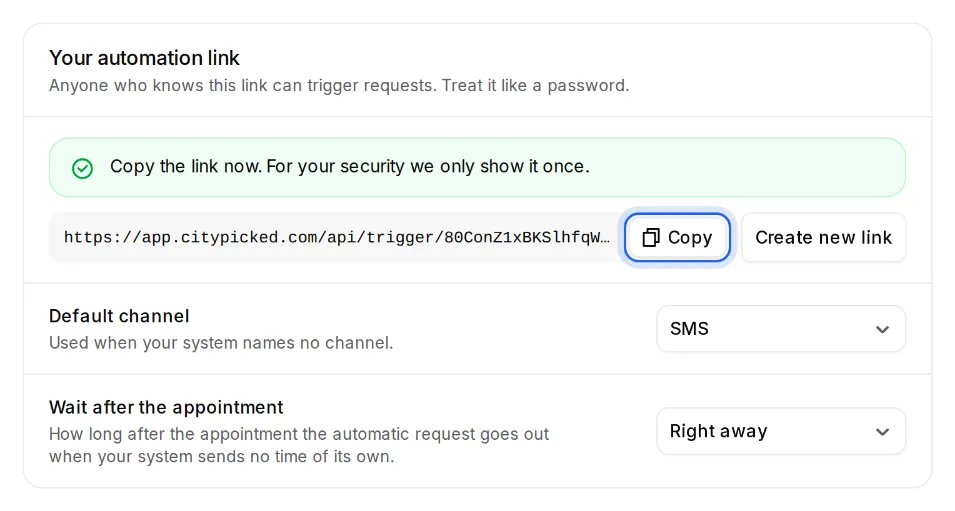
En Citypicked, abre Ajustes, Envío, «Automático después de cada cita» y haz clic en «Configurar». Crea ahí tu enlace de automatización y cópialo enseguida: Citypicked solo lo muestra una vez.
- Paso 2:
Pon los datos de contacto en tus citas para que Zapier los encuentre: la dirección de correo del cliente como invitado, o solo su número de móvil en la descripción. El nombre puedes escribirlo en el título.
- Paso 3:
Crea un nuevo Zap en Zapier. Trigger: Google Calendar con el evento «Event Ended», es decir, una cita terminada. Elige el calendario con las citas de tus clientes.
- Paso 4:
Añade la acción «Webhooks by Zapier» con el evento «POST». Pega tu enlace de automatización en «URL» y pon «Payload Type» en «json».
- Paso 5:
En «Data», añade estas filas: name con el título de la cita y email con el correo del invitado. Si el número de móvil está en la descripción, asigna en su lugar la descripción a phone.
- Paso 6:
Prueba el Zap con una cita corta para ti y luego actívalo. En «Recibido recientemente», Citypicked muestra todo lo que ha enviado tu sistema, con su resultado, así ves al momento si todo llega bien.