Googleのリンクが違う場所につながる
お客様が、レビューの入力画面ではなく、別のお店、Google検索、エラーページにたどり着いてしまう?それならGoogleのリンクが合っていない。直し方を説明する。
- ステップ1:
Googleマップを開き、お店を探す。名前、住所、写真を見て、本当に自分のお店のページかを確かめる。
- ステップ2:
「共有」、「リンクをコピー」の順にタップする。
- ステップ3:
Citypickedで「レビューページ」の「レビューサイト」を開く。Googleの「編集」をクリックし、新しいリンクを貼り付けて保存する。
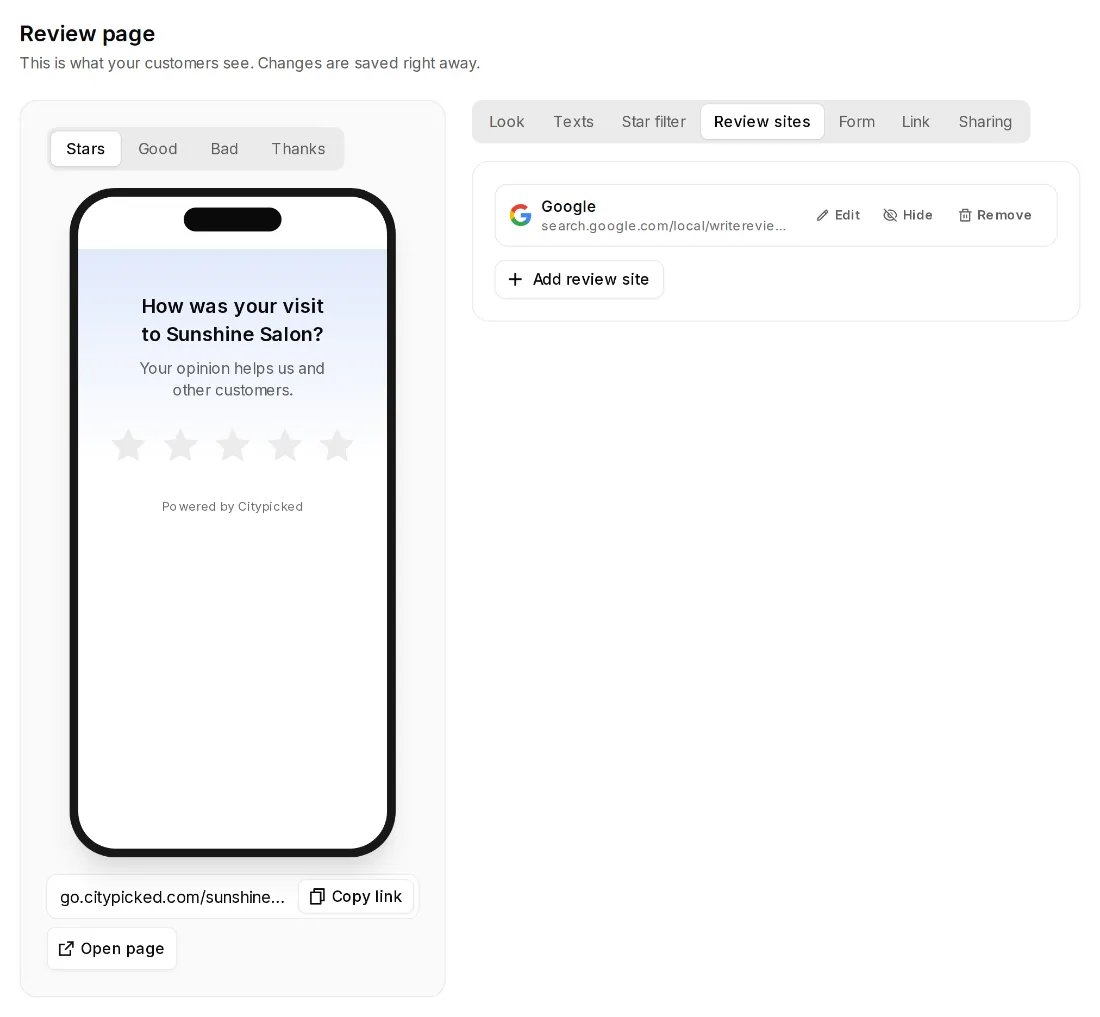
- ステップ4:
試してみる。ページを開き、星5をつけてGoogleをタップする。
使えるリンク
- Googleマップの共有リンク(maps.app.goo.gl/…)、お店を示すGoogleマップの完全なリンク、またはビジネスプロフィールの「クチコミを依頼」から取得したリンク(g.page/r/…)。
- Citypickedがリンクからお店を特定できれば、お客様はGoogleのレビュー入力画面に直接移動する。特定できない場合はGoogleのお店のページが開き、お客様はそこで「クチコミを書く」をタップする。
- 「このリンクはどこにもつながらない。Googleマップでもう一度コピーして。」と表示される場合、リンクの有効期限が切れているか、リンクが不完全。
- レビューサイトの横に「要確認」:週に一度の確認で、サイト上でお店のページが見つからなかったか、アドレスが存在しない。プロフィールへのリンクをもう一度コピーする。