El enlace de Google lleva a otro sitio
¿Tus clientes acaban en otro negocio, en la búsqueda de Google o en una página de error en lugar de en la ventana de reseñas? Entonces tu enlace de Google no es correcto. Así lo arreglas.
- Paso 1:
Abre Google Maps y busca tu negocio. Asegúrate de que de verdad es tu ficha: nombre, dirección y fotos.
- Paso 2:
Toca «Compartir» y luego «Copiar enlace».
- Paso 3:
En Citypicked, abre Página de reseñas, Portales de reseñas. Haz clic en «Editar» junto a Google, pega el enlace nuevo y guarda.
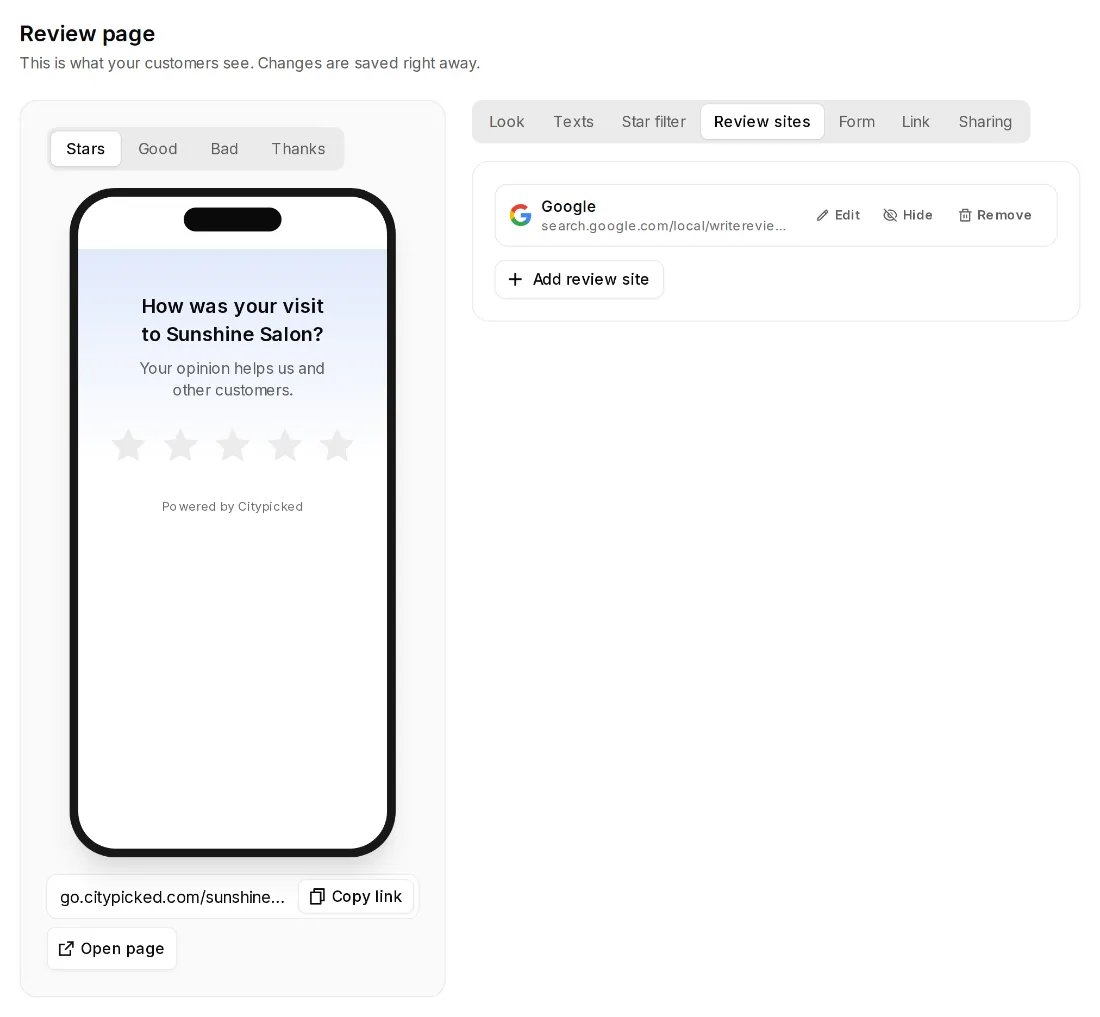
- Paso 4:
Pruébalo: abre tu página, da 5 estrellas y toca Google.
Qué enlaces funcionan
- El enlace para compartir de Google Maps (maps.app.goo.gl/…), un enlace completo de Google Maps a tu negocio o el enlace de «Pedir reseñas» de tu Perfil de Empresa (g.page/r/…).
- Cuando Citypicked puede identificar tu negocio con él, los clientes llegan directamente a la ventana de reseñas de Google. Si no, se abre tu ficha en Google y tus clientes tocan ahí «Escribir una reseña».
- «Este enlace no lleva a ninguna parte. Vuelve a copiarlo en Google Maps.» Entonces el enlace ha caducado o está incompleto.
- «Revísalo» junto a un portal de reseñas: en la comprobación semanal, el portal no encontró tu página o la dirección no existe. Vuelve a copiar el enlace a tu perfil.