Gestisci più sedi
Due filiali, uno studio con due indirizzi? Ogni sede ha la sua pagina di recensione, i suoi messaggi e i suoi numeri, tutto in un unico account.
- Passo 1:
Apri Impostazioni, Sedi e fai clic su “Aggiungi sede”. In alto vedi quante sedi include il tuo piano.
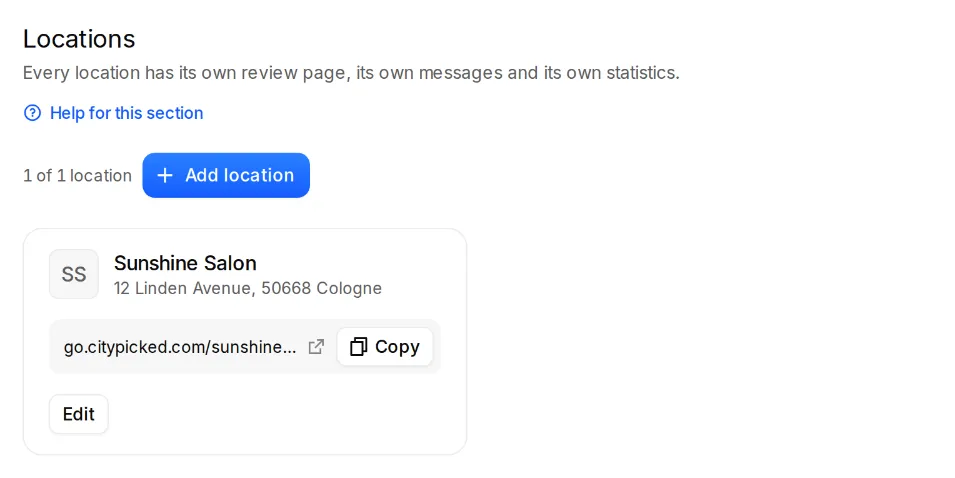
- Passo 2:
Inserisci nome e indirizzo. In “Fuso orario, telefono, sito web” imposti il fuso orario; gli orari di invio lo seguono.
- Passo 3:
Con “Copia le impostazioni da” copi da un'altra sede messaggi, orari di invio, notifiche e testi della pagina di recensione. I portali di recensioni li aggiungi dopo.
- Passo 4:
Fai clic su “Crea sede”. In alto nell'app passi da una sede all'altra. Panoramica, Richieste, Pagina di recensione, Feedback e Analytics mostrano poi solo quella scelta.
Buono a sapersi
- Basic e Pro includono 1 sede, Business 3. Altre sedi le aggiungi in Impostazioni, Piano e crediti.
- Una sede archiviata non riceve più recensioni, la sua pagina indica che al momento non è attiva e non partono più richieste. Tutti i dati restano salvati, e puoi ripristinarla quando vuoi.
- L'ultima sede attiva non può essere archiviata.
- Un nuovo feedback in un'altra sede conta comunque nel numero accanto a Feedback.